เชื่อม GitHub กับแพลตฟอร์ม Deploy อัตโนมัติทุกครั้งที่ Push โดยไม่ต้องเขียน Script

บทนำ
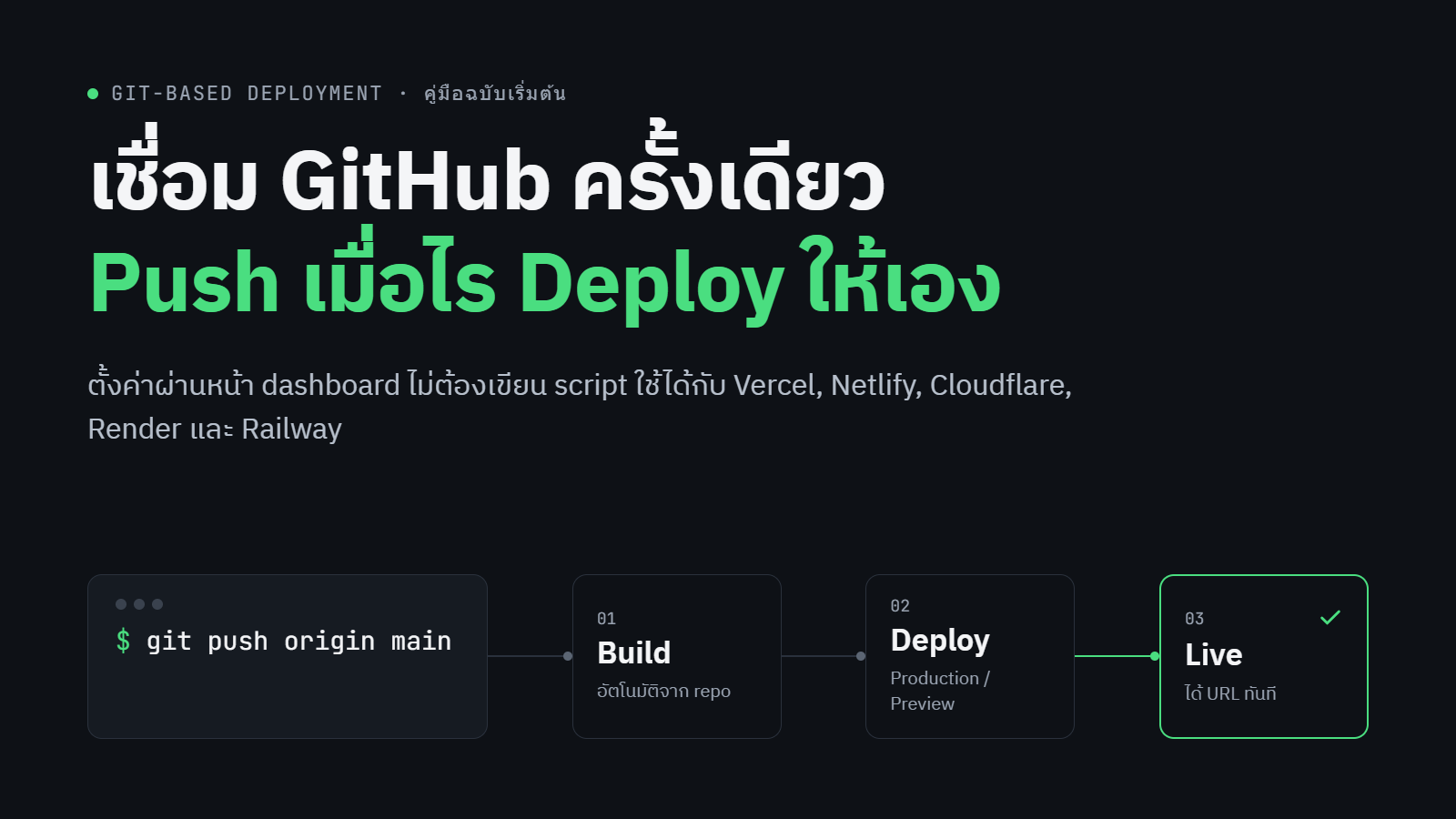
แพลตฟอร์มโฮสติ้งสมัยใหม่ เช่น Vercel, Netlify, Cloudflare, Render และ Railway สามารถเชื่อมกับ GitHub repository ได้โดยตรง เมื่อเชื่อมแล้ว ทุกครั้งที่ push โค้ด ระบบจะ build และ deploy ให้อัตโนมัติ ผู้พัฒนาจึงไม่ต้องเขียน deploy script หรือไฟล์ workflow ของ CI/CD เอง
แนวทางนี้เรียกว่า Git-based deployment คือการถือว่า "การ push ไปยัง branch ที่กำหนด คือการ deploy" ช่วยลดขั้นตอนที่ต้องทำด้วยมือ เช่น การ build บนเครื่องตนเอง การอัปโหลดไฟล์ขึ้นเซิร์ฟเวอร์ หรือการจัดการ API token ใน GitHub
บทความนี้อธิบายหลักการทำงาน เปรียบเทียบแพลตฟอร์มที่รองรับ ขั้นตอนการเชื่อมต่อ และข้อควรระวังในการใช้งานจริง เหมาะสำหรับนักพัฒนาเว็บ ทีมสตาร์ทอัป และผู้ที่ต้องการเริ่มต้นใช้ระบบ deploy อัตโนมัติโดยไม่ต้องดูแลโครงสร้างพื้นฐานเอง
หลักการทำงานเบื้องหลัง
แพลตฟอร์มเหล่านี้เชื่อมกับ GitHub ผ่าน GitHub App ซึ่งได้รับสิทธิ์เข้าถึง repository ที่เลือก และรับแจ้งเตือน (webhook) เมื่อมีการเปลี่ยนแปลง ลำดับการทำงานโดยทั่วไปมีดังนี้
- ผู้พัฒนา push commit หรือเปิด Pull Request ใน GitHub
- GitHub ส่งเหตุการณ์ไปยังแพลตฟอร์มผ่าน GitHub App ที่ติดตั้งไว้
- แพลตฟอร์ม clone โค้ด ติดตั้ง dependency และรันคำสั่ง build ตามที่ตั้งค่าไว้ (หลายแพลตฟอร์มตรวจจับ framework และกำหนดค่าให้อัตโนมัติ)
- หาก build สำเร็จ ระบบจะ deploy เวอร์ชันใหม่ ถ้าเป็น production branch จะขึ้นจริงบนโดเมนหลัก ถ้าเป็น branch อื่นหรือ Pull Request จะได้ URL สำหรับดูตัวอย่าง (preview)
- แพลตฟอร์มรายงานผลกลับไปที่ GitHub ในรูปแบบ check run, commit status หรือความคิดเห็นใน Pull Request
- หาก build ล้มเหลว เวอร์ชันเดิมยังคงให้บริการต่อ ผู้ใช้จึงไม่ได้รับผลกระทบ
สิ่งที่ผู้พัฒนาต้องทำมีเพียงการเชื่อมบัญชีและตั้งค่าครั้งแรกผ่านหน้า dashboard หลังจากนั้นการ push ตามปกติจะกลายเป็นการ deploy ไปโดยอัตโนมัติ
แพลตฟอร์มที่รองรับ
ทุกแพลตฟอร์มในตารางรองรับการ deploy อัตโนมัติจาก GitHub ความแตกต่างหลักอยู่ที่ประเภทงานที่เหมาะ และความสามารถในการรอผล CI ก่อน deploy
| แพลตฟอร์ม | เหมาะกับ | Deploy อัตโนมัติเมื่อ | Preview ต่อ Pull Request | จุดเด่นที่ควรทราบ |
| Vercel | เว็บ frontend และ full-stack framework เช่น Next.js | push ทุก branch และ merge เข้า production branch | มี | deploy ทุก push โดยค่าเริ่มต้น เปลี่ยน production branch ได้ |
| Netlify | เว็บ static, Jamstack และ framework สมัยใหม่ | push ไปยัง branch ที่เชื่อมไว้ | มี (Deploy Previews) | ตั้งค่าตัวแปรแยกตาม deploy context ได้ |
| Cloudflare Workers Builds | แอปบน Cloudflare Workers ทั้ง static และ full-stack | push ไปยัง branch ที่เลือก | มี (Preview URL) | รายงานผลเป็น check run และความคิดเห็นใน PR |
| Render | Web service, API, worker และฐานข้อมูล | push หรือ merge เข้า branch ที่เชื่อมไว้ | มี (PR preview) | ตั้งให้รอ CI ผ่านก่อนได้ (After CI Checks Pass) |
| Railway | แอป backend หลายบริการพร้อมฐานข้อมูล | push ไปยัง branch ที่เชื่อมไว้ | มี (PR environment) | ตั้ง Wait for CI ให้รอ GitHub Actions ผ่านก่อนได้ |
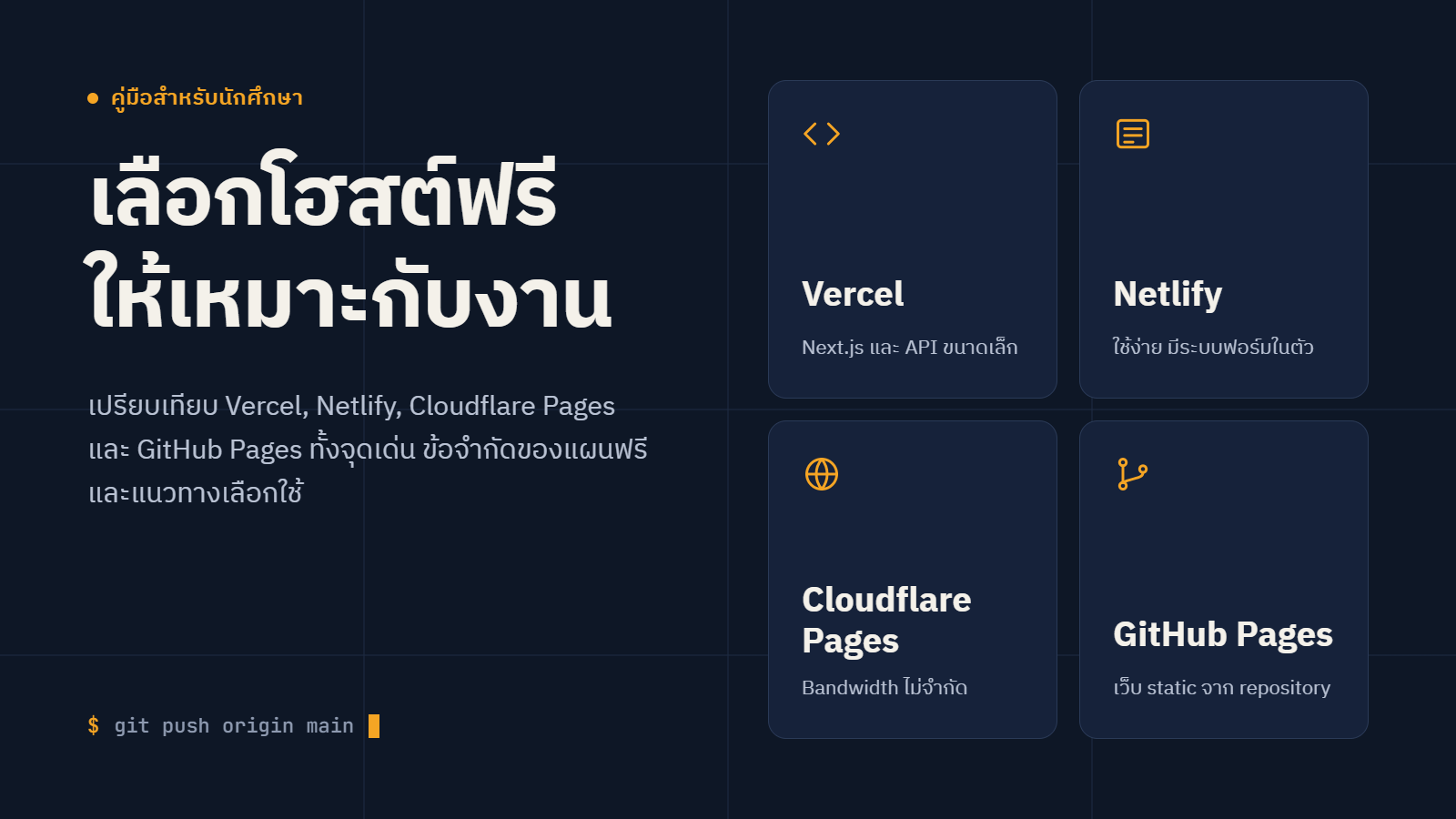
หากงานเป็นเว็บไซต์หรือแอป frontend มักเลือก Vercel, Netlify หรือ Cloudflare หากต้องการรัน backend ต่อเนื่อง หรือมีฐานข้อมูลร่วมด้วย Render และ Railway จะเหมาะกว่า ควรตรวจสอบราคาและขีดจำกัดของแผนฟรีจากเว็บไซต์ผู้ให้บริการก่อนตัดสินใจ เนื่องจากเปลี่ยนแปลงได้บ่อย
ขั้นตอนการเชื่อมต่อ
ขั้นตอนหลักคล้ายกันในทุกแพลตฟอร์ม ชื่อเมนูอาจต่างกันเล็กน้อย
- เตรียม repository ตรวจสอบว่าโค้ดอยู่บน GitHub และมีไฟล์ที่จำเป็นต่อการ build เช่น
package.jsonหรือrequirements.txtครบถ้วน - สมัครหรือเข้าสู่ระบบด้วย GitHub ส่วนใหญ่รองรับการสมัครด้วยบัญชี GitHub ซึ่งช่วยให้เชื่อมต่อง่ายขึ้น
- สร้างโปรเจกต์ใหม่และเลือก Import from Git เลือก GitHub เป็นแหล่งโค้ด
- ติดตั้ง GitHub App และกำหนดสิทธิ์ แนะนำให้เลือก "Only select repositories" และระบุเฉพาะ repository ที่จะ deploy สำหรับ organization อาจต้องให้เจ้าของ organization อนุมัติการติดตั้ง
- เลือก repository และ branch กำหนด branch ที่จะใช้เป็น production โดยทั่วไปคือ
main - ตรวจสอบค่า build ได้แก่ framework preset, คำสั่ง build (เช่น
npm run build), โฟลเดอร์ผลลัพธ์ (เช่นdistหรือbuild) และ root directory หากโค้ดอยู่ในโฟลเดอร์ย่อย - เพิ่ม environment variables เช่น API key หรือ URL ของฐานข้อมูล ผ่านหน้าตั้งค่าของแพลตฟอร์ม
- กด Deploy ครั้งแรก รอจน build เสร็จ แล้วเปิด URL ที่ได้เพื่อตรวจสอบ
- ทดสอบการ deploy อัตโนมัติ แก้ไขโค้ดเล็กน้อย แล้วรัน
git pushจากนั้นดูว่ามี deployment ใหม่เกิดขึ้นเองหรือไม่ - เชื่อมโดเมน (ถ้ามี) เพิ่ม custom domain และตั้งค่า DNS ตามที่แพลตฟอร์มแนะนำ
ตัวอย่างเฉพาะแพลตฟอร์ม
- Vercel เลือก Add New → Project แล้ว import repository จากรายการ ระบบจะตรวจจับ framework และตั้งค่า build ให้ หลังจากนั้น Vercel จะ deploy ทุก push โดยค่าเริ่มต้น (เอกสาร Vercel for GitHub)
- Netlify เลือก Add new project → Import an existing project → GitHub แล้วระบุคำสั่ง build และโฟลเดอร์ที่จะ publish หลังเชื่อม Netlify จะรัน build และ deploy ทุกครั้งที่ push (เอกสาร Netlify)
- Cloudflare ไปที่ Workers & Pages → Create → Import a repository หรือเลือก Worker ที่มีอยู่แล้วแล้วกด Connect จากนั้น push commit เพื่อเริ่ม build และ deploy (เอกสาร Workers Builds)
- Render เลือก New → Web Service แล้วเชื่อม GitHub เลือก repository และ branch Render จะ redeploy ทุกครั้งที่ push ไปยัง branch นั้น (เอกสาร Render)
- Railway สร้างโปรเจกต์ด้วย Deploy from GitHub repo แล้วตรวจสอบ trigger branch ใน Service Settings ทั้งนี้ autodeploy ต้องมีสมาชิกโปรเจกต์อย่างน้อยหนึ่งคนที่เชื่อมบัญชี GitHub และมีสิทธิ์ contributor ใน repository (เอกสาร Railway)
ชื่อเมนูข้างต้นอาจเปลี่ยนได้ตามการปรับหน้าจอของแต่ละแพลตฟอร์ม ควรตรวจสอบกับเอกสารทางการประกอบการใช้งาน
Production branch, Preview และ Pull Request
แพลตฟอร์มแยกการ deploy ออกเป็นสองประเภท คือ production ซึ่งผู้ใช้จริงเห็น และ preview ซึ่งใช้ตรวจงานก่อนขึ้นจริง
- Production branch โดยทั่วไปคือ
mainทุก commit ที่ push หรือ merge เข้า branch นี้จะถูก deploy ขึ้นโดเมนหลัก สามารถเปลี่ยนเป็น branch อื่นได้ในหน้าตั้งค่า - Preview deployment เมื่อ push ไปยัง branch อื่นหรือเปิด Pull Request แพลตฟอร์มจะสร้าง URL เฉพาะสำหรับเวอร์ชันนั้น และมักแสดงลิงก์ไว้ใน Pull Request ให้ทีมเปิดดูได้ทันที
- การอัปเดต preview ทุกครั้งที่ push commit เพิ่มใน Pull Request เดิม preview จะถูก build ใหม่ให้ตรงกับโค้ดล่าสุด บน Render เมื่อ Pull Request ถูก merge หรือปิด PR preview จะถูกลบอัตโนมัติ (เอกสาร Render)
ขั้นตอนการทำงานที่แนะนำสำหรับทีมคือ
- สร้าง branch ใหม่จาก
mainเพื่อพัฒนาฟีเจอร์ - push และเปิด Pull Request
- ตรวจงานผ่าน preview URL และรอผลการตรวจสอบที่แสดงใน Pull Request
- merge เข้า
mainเมื่อผ่านการตรวจ ระบบจะ deploy production ให้เอง
การตั้งค่า Build, Environment Variables และ Monorepo
การตั้งค่าส่วนนี้ทำผ่านหน้า dashboard ได้ทั้งหมด จึงยังคงไม่ต้องเขียน script
ค่า build ที่ควรตรวจสอบ
| ค่าที่ตั้ง | ความหมาย | ตัวอย่าง |
| Build command | คำสั่งที่ใช้สร้างเวอร์ชันสำหรับ deploy | npm run build |
| Output / Publish directory | โฟลเดอร์ที่เก็บผลลัพธ์หลัง build | dist, build, out |
| Root directory | โฟลเดอร์ของโปรเจกต์ภายใน repository | apps/web |
| Start command (เฉพาะ backend) | คำสั่งเริ่มเซิร์ฟเวอร์ | npm start |
| Runtime version | เวอร์ชันของ Node.js, Python ฯลฯ | Node.js 22 |
Environment variables
- เก็บค่าที่เป็นความลับ เช่น API key และรหัสฐานข้อมูล ไว้ในหน้าตั้งค่าของแพลตฟอร์ม ไม่ commit ลง repository
- หลายแพลตฟอร์มให้กำหนดค่าแยกตามสภาพแวดล้อมได้ เช่น Netlify ตั้งค่าแยกสำหรับ Deploy Previews ได้ (เอกสาร Netlify) จึงควรใช้ฐานข้อมูลสำหรับทดสอบกับ preview และฐานข้อมูลจริงกับ production
- โดยทั่วไปค่าที่แก้ไขจะมีผลกับ deployment ครั้งถัดไป จึงอาจต้องสั่ง redeploy หลังเปลี่ยนค่า
Monorepo หาก repository เดียวมีหลายแอป ให้สร้างโปรเจกต์แยกตามแอป กำหนด root directory ให้แต่ละโปรเจกต์ และตั้ง watch paths หรือ build filters เพื่อให้ deploy เฉพาะเมื่อไฟล์ของแอปนั้นเปลี่ยน หากไม่ตั้งค่า การ push หนึ่งครั้งอาจทำให้ทุกบริการ deploy ใหม่พร้อมกัน (Render)
ข้อควรระวังและแนวปฏิบัติที่ดี
ความสะดวกของการ deploy อัตโนมัติมาพร้อมความเสี่ยงที่โค้ดผิดพลาดจะขึ้น production ได้เร็วเช่นกัน จึงควรดำเนินการดังนี้
- ป้องกัน branch หลัก ตั้ง branch protection ใน GitHub ให้การแก้
mainต้องผ่าน Pull Request และการ review ก่อน merge - รอผลการทดสอบก่อน deploy Render มีตัวเลือก After CI Checks Pass และ Railway มี Wait for CI ซึ่งจะ deploy เมื่อการตรวจสอบผ่านแล้วเท่านั้น บน Railway หาก workflow ใดล้มเหลว deployment จะถูกข้ามและ production ยังใช้เวอร์ชันเดิม (Railway) ข้อนี้ต้องมี CI อยู่ก่อน หากไม่มีอาจใช้ branch protection และการตรวจ preview แทน
- ให้สิทธิ์เท่าที่จำเป็น อนุญาต GitHub App เฉพาะ repository ที่ใช้ deploy ไม่เลือก All repositories หากไม่จำเป็น
- ข้ามการ deploy เมื่อไม่ต้องการ บน Render ใส่คำว่า
[skip render]หรือ[skip deploy]ในข้อความ commit เพื่อข้าม commit นั้นได้ (Render) แพลตฟอร์มอื่นมักใช้ watch paths หรือการปิด auto-deploy ชั่วคราว - เตรียมทางย้อนกลับ ศึกษาวิธี rollback ไปยัง deployment ก่อนหน้าบน dashboard หรือใช้
git revertแล้ว push ใหม่ - ตั้ง health check สำหรับ backend เพื่อให้แพลตฟอร์มสลับไปยังเวอร์ชันใหม่เมื่อพร้อมให้บริการจริง
- เมื่อ push แล้วไม่ deploy ให้ตรวจว่า GitHub App ยังมีสิทธิ์เข้าถึง repository และบริการติดตาม branch ที่ถูกต้อง (Render)
- ติดตามค่าใช้จ่าย จำนวน build และ preview ที่เพิ่มขึ้นอาจใช้โควตาของแผนบริการหมดเร็ว ควรตรวจสอบเงื่อนไขแผนที่ใช้อยู่
สรุป
การเชื่อม GitHub repository กับแพลตฟอร์มโฮสติ้งทำให้การ deploy เกิดขึ้นเองทุกครั้งที่ push โดยตั้งค่าเพียงครั้งเดียวผ่าน dashboard และไม่ต้องเขียน script สิ่งที่ควรให้ความสำคัญหลังเชื่อมต่อคือการกำหนด production branch ให้ชัดเจน ใช้ preview ตรวจงานก่อน merge และป้องกัน branch หลักไม่ให้โค้ดที่ยังไม่ผ่านการตรวจขึ้น production
สำหรับผู้เริ่มต้น แนะนำให้ทดลองกับโปรเจกต์เล็กบนแพลตฟอร์มที่ตรงกับประเภทงานก่อน เมื่อคุ้นเคยแล้วจึงเพิ่มการตั้งค่าด้านการรอ CI, environment variables แยกตามสภาพแวดล้อม และโดเมนของตนเอง
แหล่งอ้างอิง
- Deploying Git Repositories with Vercel
- Vercel for GitHub
- Netlify: Create deploys
- Netlify: Deploy Previews
- Cloudflare Workers Builds
- Cloudflare: GitHub integration
- Render: Connect your Git provider
- Render: Deploying on Render
- Render: Best practices for Git-based deployment
- Railway: Controlling GitHub Autodeploys
- Railway: Deploy on Merge with PR Environments