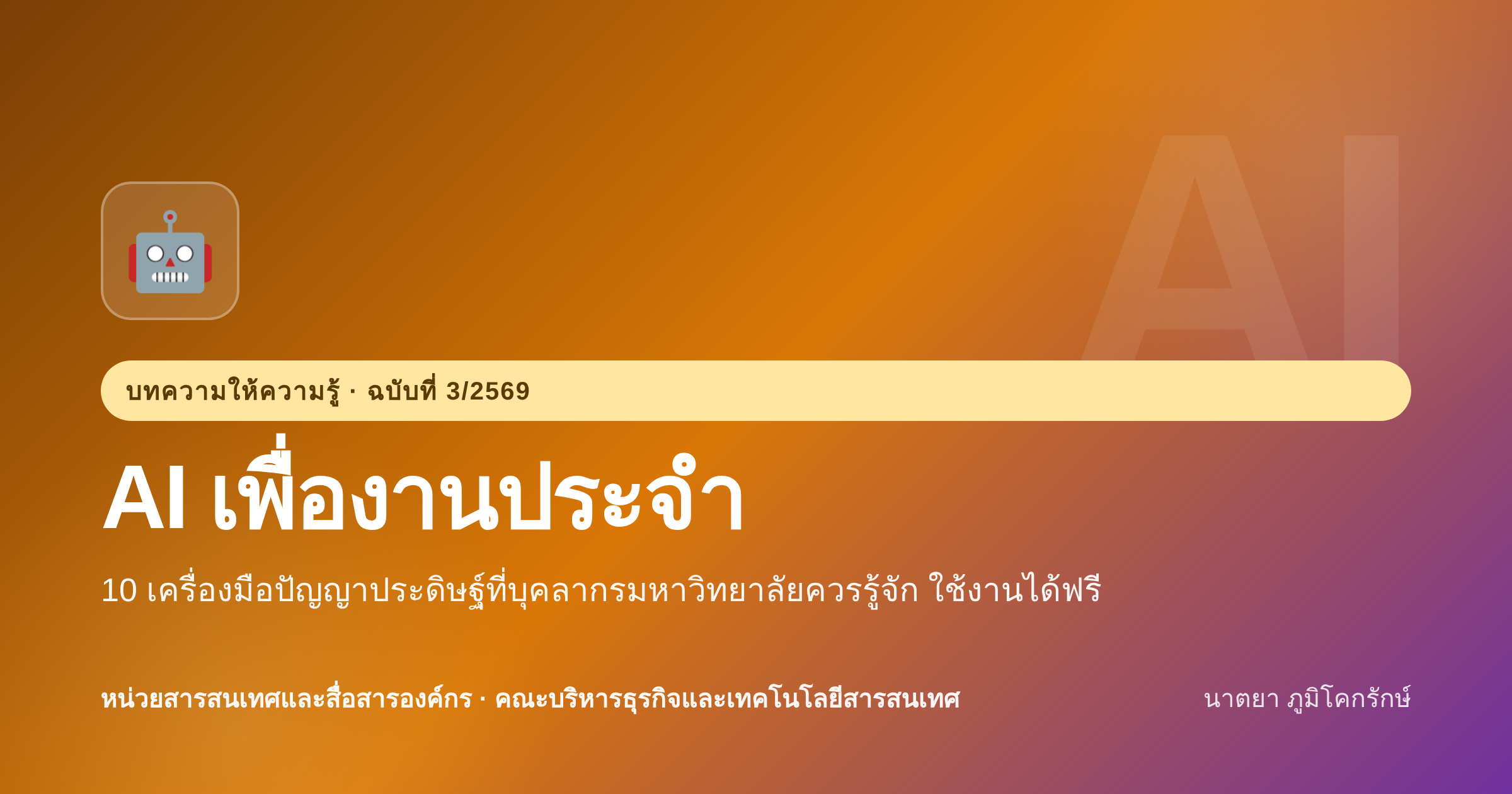
AI เพื่องานประจำ: 10 เครื่องมือปัญญาประดิษฐ์ที่บุคลากรมหาวิทยาลัยควรรู้จัก

บทความให้ความรู้ด้านไอที ฉบับที่ 3/2569
AI เพื่องานประจำ: 10 เครื่องมือปัญญาประดิษฐ์ที่บุคลากรมหาวิทยาลัยควรรู้จัก
ยกระดับประสิทธิภาพการทำงานในยุค AI โดยไม่ต้องเขียนโค้ด
โดย: นางสาวนาตยา ภูมิโคกรักษ์| หมวดหมู่: ปัญญาประดิษฐ์และดิจิทัล| เผยแพร่: 18 ตุลาคม 2568
บทนำ
ปัจจุบัน Artificial Intelligence (AI) ได้พัฒนาจนสามารถช่วยงานประจำวันของบุคลากรในองค์กรได้อย่างมีประสิทธิภาพ ตั้งแต่การเขียนเอกสาร การแปลภาษา การสรุปข้อความ การสร้างภาพ จนถึงการวิเคราะห์ข้อมูล บุคลากรที่สามารถใช้ AI เป็นเครื่องมือเสริม จะทำงานได้รวดเร็วและมีคุณภาพมากกว่าผู้ที่ไม่ได้ใช้ บทความนี้แนะนำเครื่องมือ AI 10 ตัวที่ใช้งานได้ฟรีหรือราคาประหยัด เหมาะสำหรับงานในมหาวิทยาลัย
| ⚠️ ข้อควรระวัง | AI เป็นเครื่องมือช่วยคิด ไม่ใช่สิ่งทดแทนความรับผิดชอบของผู้ใช้ ต้องตรวจสอบผลลัพธ์เสมอก่อนนำไปใช้งานจริง และระวังการใส่ข้อมูลลับหรือข้อมูลส่วนบุคคลลงใน AI สาธารณะ |
หมวดที่ 1: เขียนเอกสาร สรุป และแปลภาษา
1. ChatGPT (OpenAI)
AI สนทนาและสร้างข้อความที่ได้รับความนิยมสูงสุด สามารถช่วยเขียนอีเมล บันทึก สรุปรายงาน แปลภาษา แก้ไขไวยากรณ์ และตอบคำถามทั่วไป
🌐 เว็บไซต์: chat.openai.com | 💰 ฟรี (GPT-5 free tier) / เสียเงินสำหรับใช้งานขั้นสูง
2. Claude (Anthropic)
AI สนทนาที่โดดเด่นด้านการวิเคราะห์เอกสารยาว การเขียนเชิงวิชาการ และความถูกต้องของข้อมูล รองรับการประมวลผลไฟล์ PDF, Word, Excel ได้ดี
🌐 เว็บไซต์: claude.ai | 💰 ฟรี / เสียเงินสำหรับใช้งานขั้นสูง
3. Google Gemini
AI จาก Google ที่เชื่อมต่อกับ Google Workspace (Docs, Sheets, Gmail) ได้โดยตรง สามารถสร้างสไลด์ สรุปอีเมล และวิเคราะห์ข้อมูลใน Sheets
🌐 เว็บไซต์: gemini.google.com | 💰 ฟรี / Gemini Advanced เสียเงิน
4. Microsoft Copilot
AI จาก Microsoft ที่ฝังอยู่ใน Microsoft 365 (Word, Excel, PowerPoint, Outlook, Teams) ช่วยสร้างเอกสาร สไลด์ และสรุปการประชุม
🌐 เว็บไซต์: copilot.microsoft.com | 💰 ฟรี (บน Web) / เสียเงินสำหรับใช้ใน Office apps
หมวดที่ 2: สร้างภาพและสื่อประชาสัมพันธ์
5. Canva Magic Studio
เครื่องมือออกแบบที่ฝัง AI หลายฟีเจอร์: สร้างภาพจากข้อความ (Text to Image), เขียนข้อความอัตโนมัติ (Magic Write), ลบพื้นหลัง, ขยายภาพ และสร้างวิดีโอสั้น เหมาะสำหรับการผลิตสื่อประชาสัมพันธ์ของคณะ
🌐 เว็บไซต์: canva.com | 💰 ฟรี / Canva Pro สำหรับบุคลากรการศึกษาฟรี
6. Microsoft Designer / DALL-E
สร้างภาพกราฟิก Poster Banner จากคำบรรยาย ใช้ง่าย เหมาะสำหรับการสร้าง Thumbnail ข่าวประชาสัมพันธ์
🌐 เว็บไซต์: designer.microsoft.com | 💰 ฟรี
หมวดที่ 3: ตัดต่อวิดีโอและเสียง
7. CapCut (with AI)
แอปตัดต่อวิดีโอยอดนิยม มีฟีเจอร์ AI เช่น ตัดต่ออัตโนมัติ แยกเสียงจากพื้นหลัง ลบวัตถุ สร้างคำบรรยายอัตโนมัติ ปรับสีภาพ
🌐 แพลตฟอร์ม: Mobile App / Desktop | 💰 ฟรี
8. ElevenLabs
สร้างเสียงพากย์จากข้อความ (Text to Speech) ที่เหมือนมนุษย์ รองรับภาษาไทย เหมาะสำหรับทำวิดีโอให้ความรู้ หรือ Narration ประชาสัมพันธ์
🌐 เว็บไซต์: elevenlabs.io | 💰 ฟรี 10,000 ตัวอักษร/เดือน
หมวดที่ 4: วิจัย วิเคราะห์ และสรุปข้อมูล
9. NotebookLM (Google)
AI ที่ให้ Upload เอกสาร PDF, Google Docs ได้สูงสุด 50 ไฟล์ แล้วถามคำถาม สรุป หรือสร้าง Podcast ได้อัตโนมัติ เหมาะสำหรับงานวิจัยสถาบัน (R2R) และการจัดการเอกสารจำนวนมาก
🌐 เว็บไซต์: notebooklm.google.com | 💰 ฟรี
10. Perplexity AI
Search Engine ที่ใช้ AI ค้นหาและสรุปข้อมูลพร้อมอ้างอิงแหล่งที่มา เหมาะสำหรับการค้นหาข้อมูลเชิงลึก งานวิจัย หรือข้อมูลล่าสุดที่ ChatGPT ไม่มี
🌐 เว็บไซต์: perplexity.ai | 💰 ฟรี / Pro เสียเงิน
ตารางเปรียบเทียบตามประเภทงาน
| ประเภทงาน | เครื่องมือแนะนำ | เหตุผล |
| เขียนรายงาน/บันทึก | ChatGPT, Claude | เขียนภาษาไทยและอังกฤษได้ดี |
| แปลภาษา | Google Gemini, DeepL | ความถูกต้องสูง รักษาบริบท |
| สรุปเอกสาร PDF ยาว | Claude, NotebookLM | รองรับไฟล์ขนาดใหญ่ |
| สร้างสไลด์ Presentation | Microsoft Copilot, Gemini | เชื่อมกับ PowerPoint/Slides |
| ออกแบบ Graphic / Infographic | Canva, MS Designer | ใช้งานง่าย ไม่ต้องมีพื้นฐาน |
| ตัดต่อวิดีโอ | CapCut | ฟรีและมีฟีเจอร์ AI ครบ |
| สร้างเสียงพากย์ไทย | ElevenLabs | รองรับภาษาไทย คุณภาพสูง |
| ค้นหาข้อมูลพร้อมอ้างอิง | Perplexity AI | มีลิงก์แหล่งที่มาน่าเชื่อถือ |
| วิเคราะห์ข้อมูล Excel | ChatGPT, Claude | สามารถเขียนสูตรและ Pivot ให้ |
| ประชุมและสรุปอัตโนมัติ | MS Copilot (Teams) | สรุปการประชุมเป็นข้อ |
ข้อแนะนำการใช้ AI อย่างปลอดภัยและมีจริยธรรม
- ไม่ใส่ข้อมูลลับ/ข้อมูลส่วนบุคคลของนักศึกษาหรือบุคลากรลงใน AI สาธารณะ
- ตรวจสอบความถูกต้องของข้อมูลที่ AI ให้มาเสมอ โดยเฉพาะตัวเลข อ้างอิง และข้อเท็จจริงทางวิชาการ
- แจ้งแหล่งที่มาเมื่อใช้ AI ช่วยสร้างผลงาน โดยเฉพาะงานวิชาการ
- ไม่ใช้ AI สร้างเนื้อหาที่ละเมิดลิขสิทธิ์หรือข้อมูลส่วนบุคคล
- ใช้ AI เป็นผู้ช่วย ไม่ใช่ผู้ตัดสินใจ ความรับผิดชอบยังคงเป็นของมนุษย์
- ศึกษานโยบายการใช้งาน AI ของมหาวิทยาลัยและเคารพกฎระเบียบ
เทคนิคการเขียน Prompt ให้ได้ผลลัพธ์ที่ดี
การสั่งงาน AI ให้ได้ผลลัพธ์ที่ดี ใช้สูตร "RTCF":
| อักษร | ความหมาย | ตัวอย่าง |
| R | Role (บทบาท) | "คุณเป็นผู้เชี่ยวชาญด้านประชาสัมพันธ์ของมหาวิทยาลัย" |
| T | Task (ภารกิจ) | "ช่วยเขียนข่าวประชาสัมพันธ์โครงการอบรม AI" |
| C | Context (บริบท) | "จัดวันที่ 15 ต.ค. ที่คณะ มีผู้เข้าร่วม 50 คน" |
| F | Format (รูปแบบ) | "ความยาว 1 ย่อหน้า มีหัวข่าว คำนำ เนื้อหา สรุป" |
| 💡 เทคนิคจากผู้เขียน | ลองใช้สูตร RTCF ในการสั่งงาน AI ครั้งต่อไป คุณจะพบว่าคุณภาพของผลลัพธ์ดีขึ้นอย่างชัดเจน! |
สรุป
AI เป็นเครื่องมือที่สามารถเพิ่มประสิทธิภาพการทำงานในมหาวิทยาลัยได้อย่างมหาศาล หากใช้อย่างเหมาะสมและมีความรู้ บุคลากรที่ยอมเปิดใจเรียนรู้และปรับตัวเข้ากับเทคโนโลยีเหล่านี้ จะทำงานได้ดีกว่า มีเวลาคิดงานเชิงกลยุทธ์มากขึ้น และสร้างคุณค่าให้กับหน่วยงานได้มากกว่า หน่วยสารสนเทศและสื่อสารองค์กรขอเชิญชวนบุคลากรทุกท่านลองใช้เครื่องมือเหล่านี้ หากมีคำถามเพิ่มเติม สามารถติดต่อหน่วยเพื่อขอรับคำปรึกษาได้ตลอดเวลาทำการ
แหล่งข้อมูลอ้างอิง
- OpenAI Documentation - platform.openai.com
- Anthropic Documentation - docs.claude.com
- Google AI for Education - ai.google/education
- Microsoft Learn: AI for Educators - learn.microsoft.com
- นโยบายการใช้งานปัญญาประดิษฐ์ในสถาบันอุดมศึกษา กระทรวง อว.
แท็ก: #AI #ปัญญาประดิษฐ์ #เครื่องมือดิจิทัล #ChatGPT #ประสิทธิภาพการทำงาน
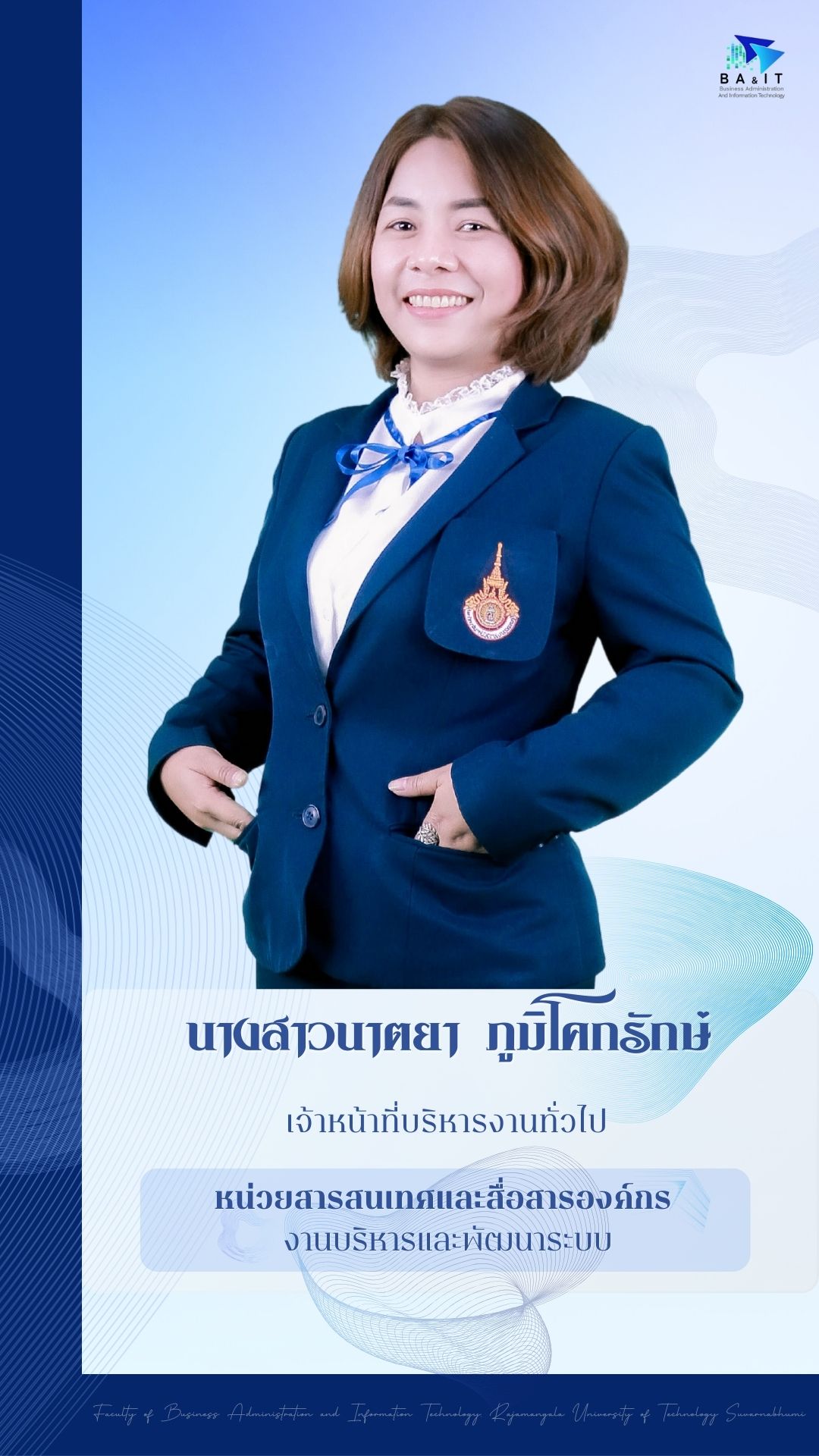
| เกี่ยวกับผู้เขียน | นางสาวนาตยา ภูมิโคกรักษ์ เจ้าหน้าที่บริหารงานทั่วไป หน่วยสารสนเทศและสื่อสารองค์กร คณะบริหารธุรกิจและเทคโนโลยีสารสนเทศ รับผิดชอบงานประชาสัมพันธ์ พัฒนาเว็บไซต์ และเทคโนโลยีสารสนเทศของคณะ |