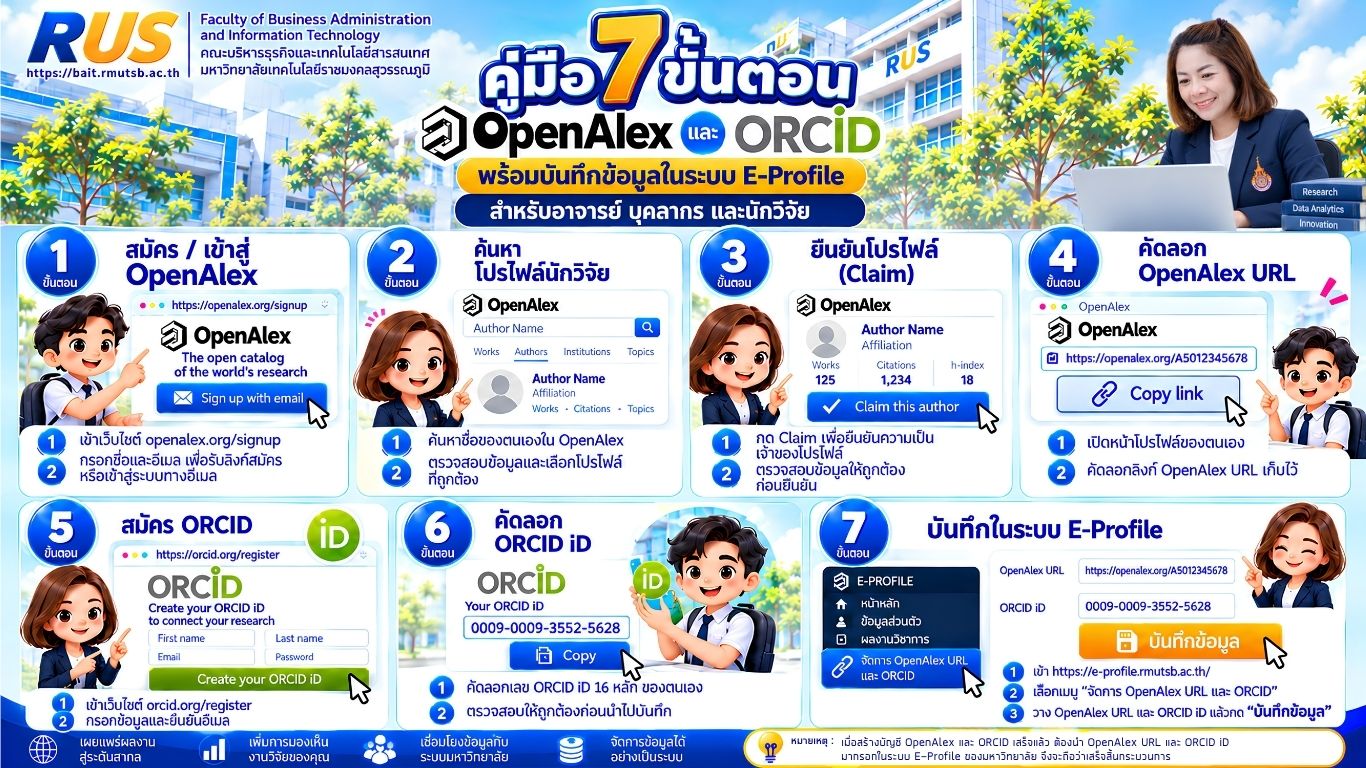
คู่มือ 7 ขั้นตอน OpenAlex และ ORCID พร้อมบันทึกข้อมูลในระบบ E-Profile

คณะบริหารธุรกิจและเทคโนโลยีสารสนเทศ มหาวิทยาลัยเทคโนโลยีราชมงคลสุวรรณภูมิ ขอประชาสัมพันธ์แนวทางการจัดทำและเชื่อมโยงข้อมูลนักวิจัยผ่าน OpenAlex และ ORCID พร้อมการบันทึกข้อมูลในระบบ E-Profile สำหรับอาจารย์ บุคลากร และนักวิจัย เพื่อส่งเสริมการบริหารจัดการข้อมูลผลงานทางวิชาการให้มีความครบถ้วน ถูกต้อง และสามารถเชื่อมโยงข้อมูลได้อย่างเป็นระบบ

ในปัจจุบัน การมีตัวตนทางวิชาการบนฐานข้อมูลสากลถือเป็นองค์ประกอบสำคัญในการเผยแพร่และเชื่อมโยงผลงานของนักวิจัย ทั้งยังช่วยให้ข้อมูลผลงานวิชาการสามารถค้นหา อ้างอิง และเชื่อมโยงไปยังเจ้าของผลงานได้อย่างถูกต้อง
OpenAlex เป็นฐานข้อมูลทางวิชาการที่รวบรวมและเชื่อมโยงข้อมูลเกี่ยวกับผลงานวิจัย นักวิจัย สถาบัน แหล่งเผยแพร่ และข้อมูลที่เกี่ยวข้อง ขณะที่ ORCID iD เป็นรหัสประจำตัวนักวิจัยแบบถาวรและไม่ซ้ำกัน ซึ่งช่วยแยกแยะนักวิจัยที่มีชื่อเหมือนหรือคล้ายกัน และสามารถใช้เชื่อมโยงผลงานทางวิชาการกับเจ้าของผลงานได้อย่างต่อเนื่อง
เพื่อให้บุคลากรสามารถดำเนินการได้อย่างถูกต้อง คณะบริหารธุรกิจและเทคโนโลยีสารสนเทศ จึงจัดทำ “คู่มือ 7 ขั้นตอน OpenAlex และ ORCID พร้อมบันทึกข้อมูลในระบบ E-Profile” โดยสรุปขั้นตอนสำคัญ ดังนี้
ขั้นตอนที่ 1 สมัครหรือเข้าสู่ OpenAlex
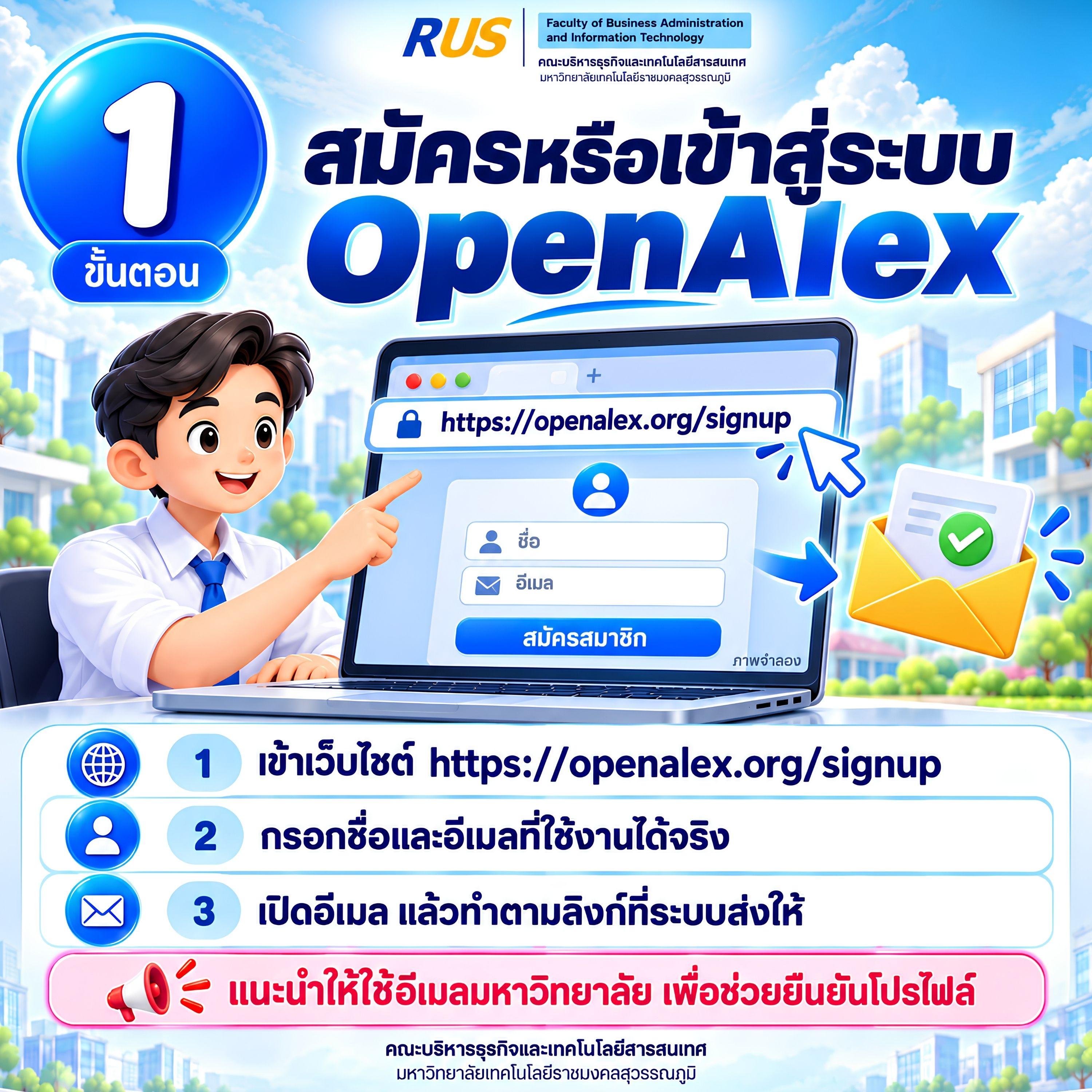
เข้าเว็บไซต์ https://openalex.org/signup จากนั้นดำเนินการสมัครหรือเข้าสู่ระบบ โดยกรอกชื่อและอีเมลที่สามารถรับข้อความได้จริง
แนะนำให้ใช้อีเมลของสถาบันหรือมหาวิทยาลัย เพื่อช่วยให้กระบวนการยืนยันข้อมูลและโปรไฟล์นักวิจัยดำเนินการได้สะดวกยิ่งขึ้น
หลังจากระบบส่งลิงก์สำหรับสมัครหรือเข้าสู่ระบบไปยังอีเมลแล้ว ให้เปิดกล่องจดหมาย ตรวจสอบข้อความจาก OpenAlex และดำเนินการตามลิงก์ที่ได้รับจนสามารถเข้าสู่ระบบได้เรียบร้อย
ขั้นตอนที่ 2 ค้นหาโปรไฟล์นักวิจัย
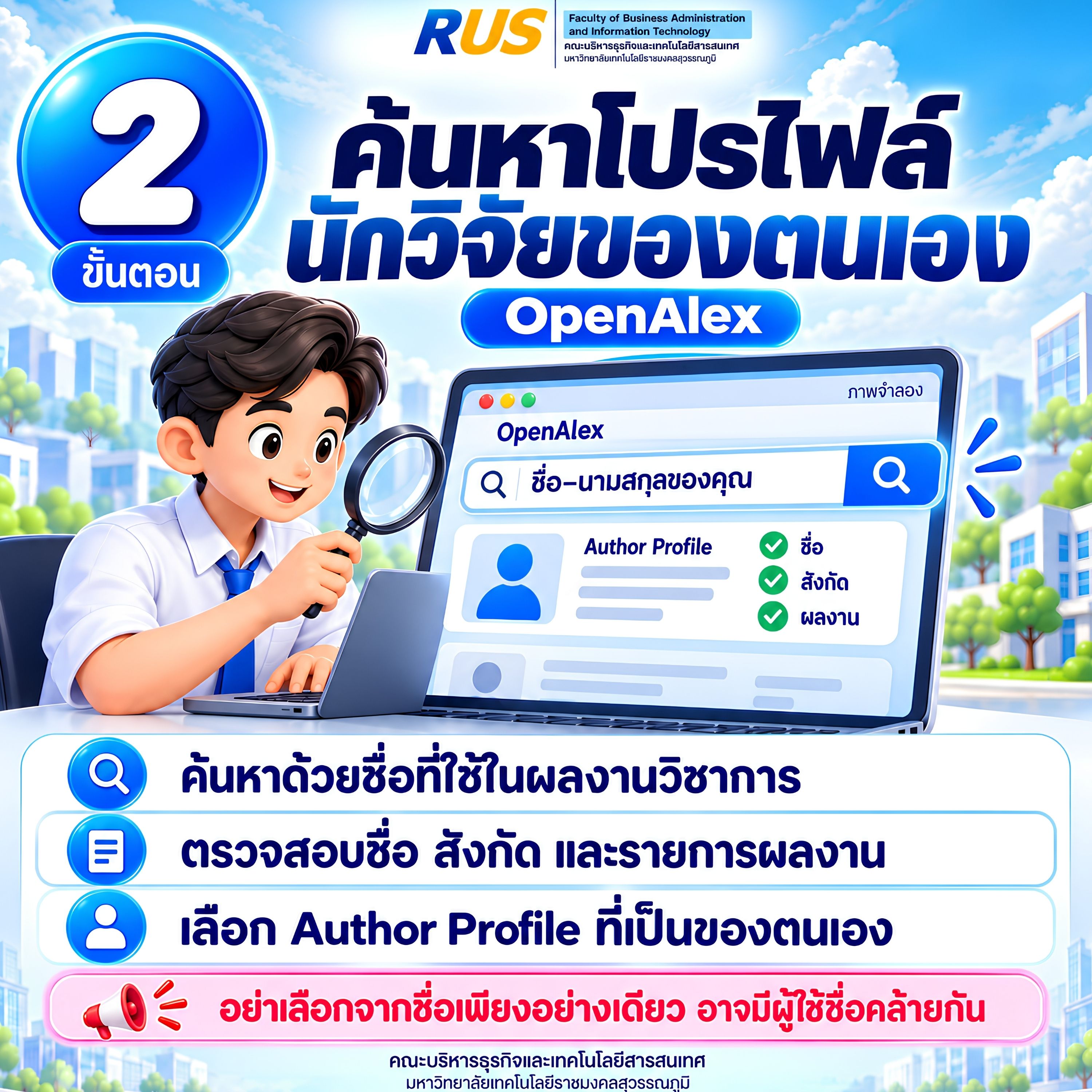
เมื่อเข้าสู่ OpenAlex แล้ว ให้ค้นหาชื่อและนามสกุลของตนเอง โดยควรใช้รูปแบบการสะกดชื่อที่ปรากฏในผลงานวิชาการหรือบทความที่เคยเผยแพร่
จากผลการค้นหา ให้ตรวจสอบ Author Profile ที่คาดว่าเป็นของตนเองอย่างละเอียด โดยพิจารณาจาก
- ชื่อและนามสกุล
- สังกัด
- รายการผลงาน
- บทความหรือหัวข้องานวิจัย
- ข้อมูลทางวิชาการอื่นที่เกี่ยวข้อง
ไม่ควรเลือกโปรไฟล์จากชื่อเพียงอย่างเดียว เนื่องจากอาจมีนักวิจัยที่ใช้ชื่อเหมือนหรือคล้ายกัน
ขั้นตอนที่ 3 ยืนยันโปรไฟล์ หรือ Claim
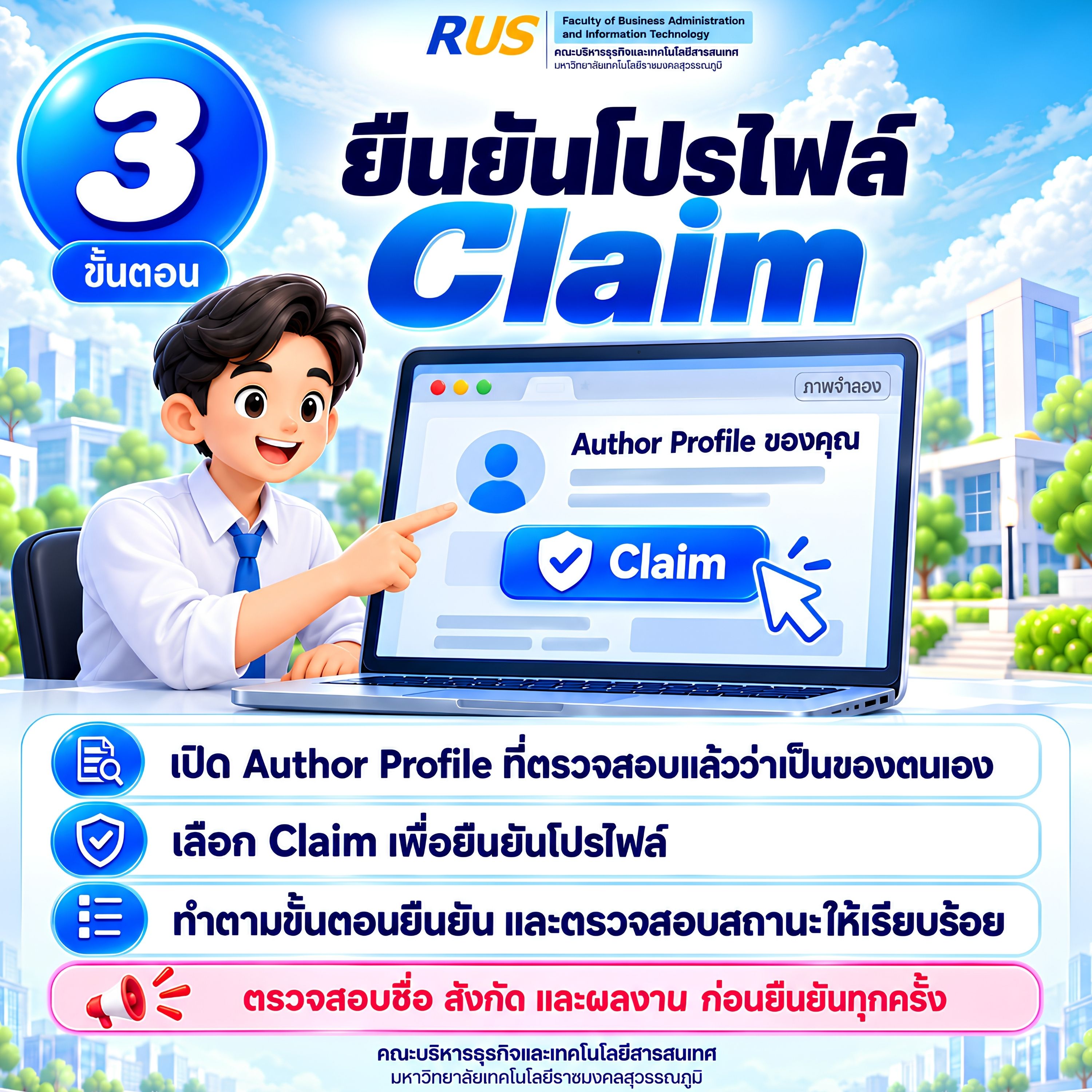
เมื่อพบ Author Profile ที่ตรงกับข้อมูลของตนเองแล้ว ให้เปิดหน้าโปรไฟล์และดำเนินการ Claim เพื่อยืนยันความเป็นเจ้าของโปรไฟล์
ก่อนดำเนินการ ควรตรวจสอบให้มั่นใจว่า
✓ ชื่อถูกต้อง
✓ สังกัดถูกต้อง
✓ ผลงานส่วนใหญ่เป็นผลงานของตนเอง
✓ โปรไฟล์ที่เลือกเป็นโปรไฟล์ของตนจริง
ในกรณีที่ระบบต้องการการยืนยันอีเมลเพิ่มเติม ให้ดำเนินการตามขั้นตอนที่ OpenAlex กำหนด และตรวจสอบอีเมลเพื่อยืนยันข้อมูลให้เรียบร้อย
ขั้นตอนที่ 4 คัดลอก OpenAlex URL
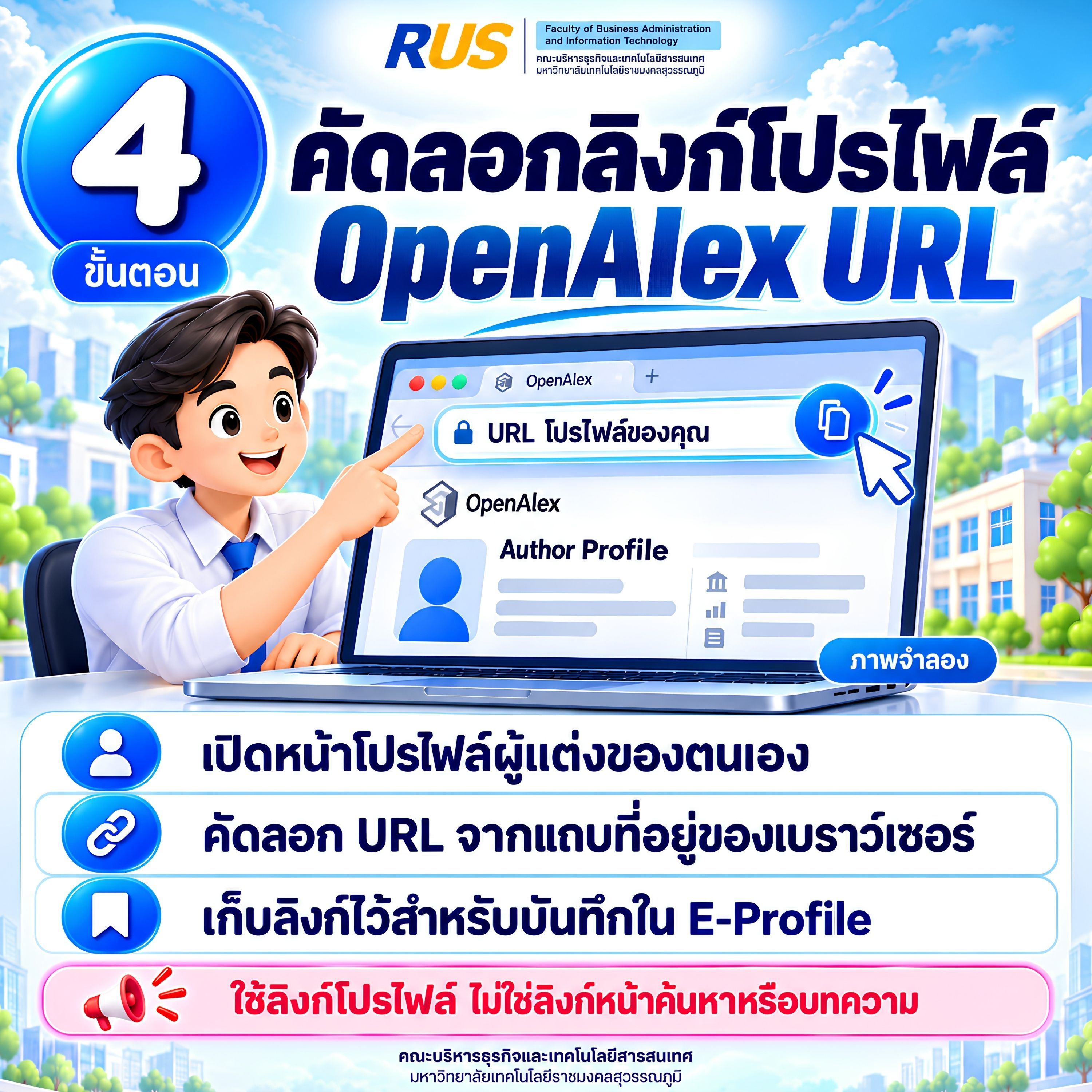 หลังจากยืนยันโปรไฟล์แล้ว ให้เปิดหน้า Author Profile ของตนเอง และคัดลอก URL จากแถบที่อยู่ของเว็บเบราว์เซอร์
ลิงก์ที่ต้องใช้ควรเป็นลิงก์ของ โปรไฟล์ผู้แต่งของตนเอง โดยตรง ไม่ใช่ลิงก์หน้าค้นหาและไม่ใช่ลิงก์ของบทความ
ควรเก็บ OpenAlex URL ไว้สำหรับนำไปบันทึกในระบบ E-Profile ในขั้นตอนสุดท้าย
ขั้นตอนที่ 5 สมัคร ORCID
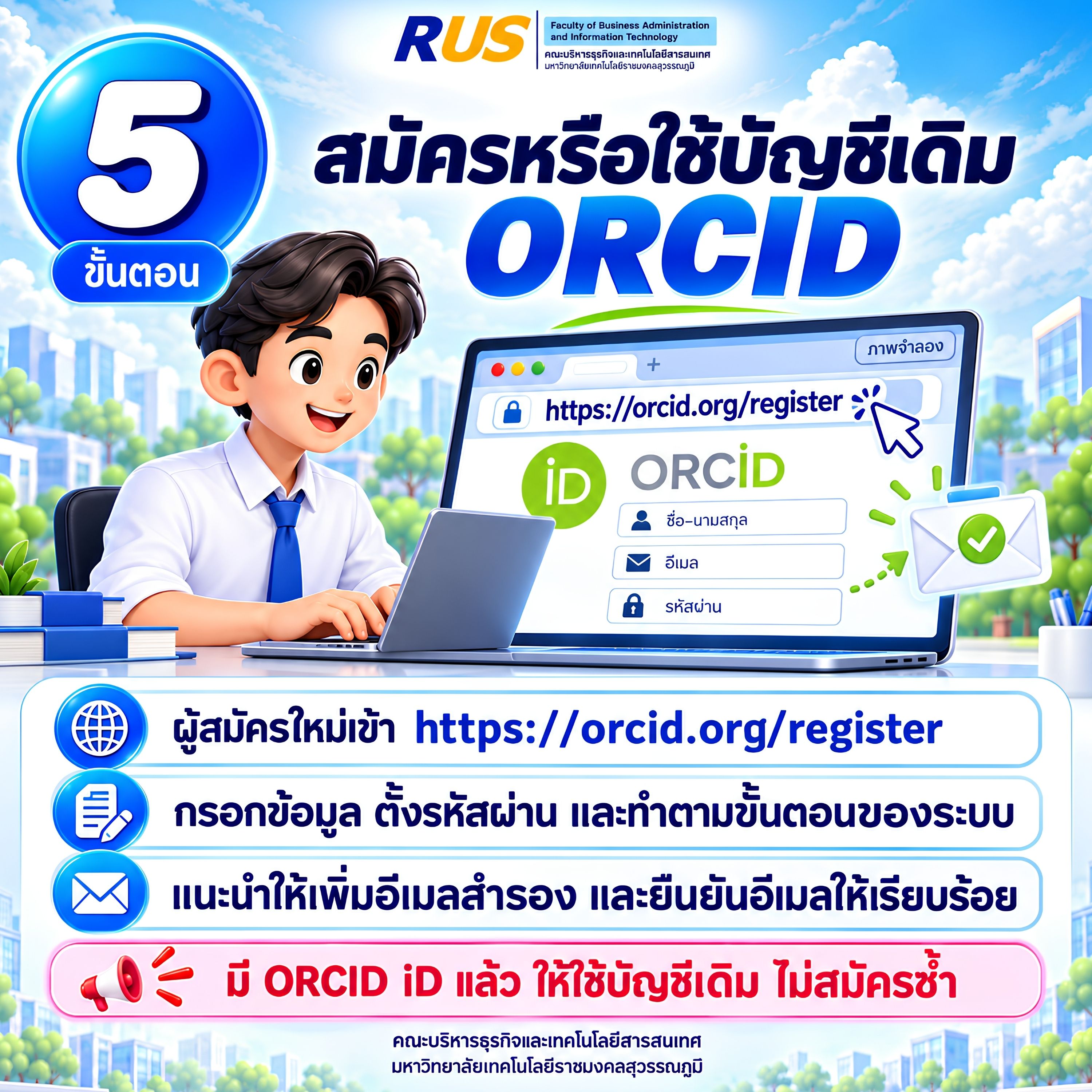
เข้าเว็บไซต์ https://orcid.org/register
สำหรับผู้ที่มี ORCID iD อยู่แล้ว ควรใช้บัญชีเดิม ไม่ควรสมัครบัญชีใหม่ซ้ำ เพื่อป้องกันการมีรหัสประจำตัวนักวิจัยหลายหมายเลข
สำหรับผู้สมัครใหม่ ให้กรอกข้อมูลที่ระบบกำหนด เช่น
- Given name หรือชื่อตัว
- Family name หรือนามสกุล
- Primary email หรืออีเมลหลัก
- Additional email หรืออีเมลสำรอง (ไม่ใส่ก็ได้)
- รหัสผ่าน
ควรใช้อีเมลที่สามารถเข้าถึงได้จริง และหากเป็นไปได้ควรเพิ่มอีเมลสำรองที่ตนเองสามารถใช้งานได้ เพื่อช่วยให้สามารถเข้าถึงบัญชีได้ในระยะยาว
จากนั้นดำเนินการตามขั้นตอนของระบบ อ่านและยอมรับเงื่อนไขการใช้งาน และดำเนินการลงทะเบียนให้เสร็จสมบูรณ์
หลังสมัครแล้ว ควรตรวจสอบอีเมลและดำเนินการยืนยันบัญชีตามที่ ORCID กำหนด
ขั้นตอนที่ 6 คัดลอก ORCID iD และเชื่อมโยงข้อมูล
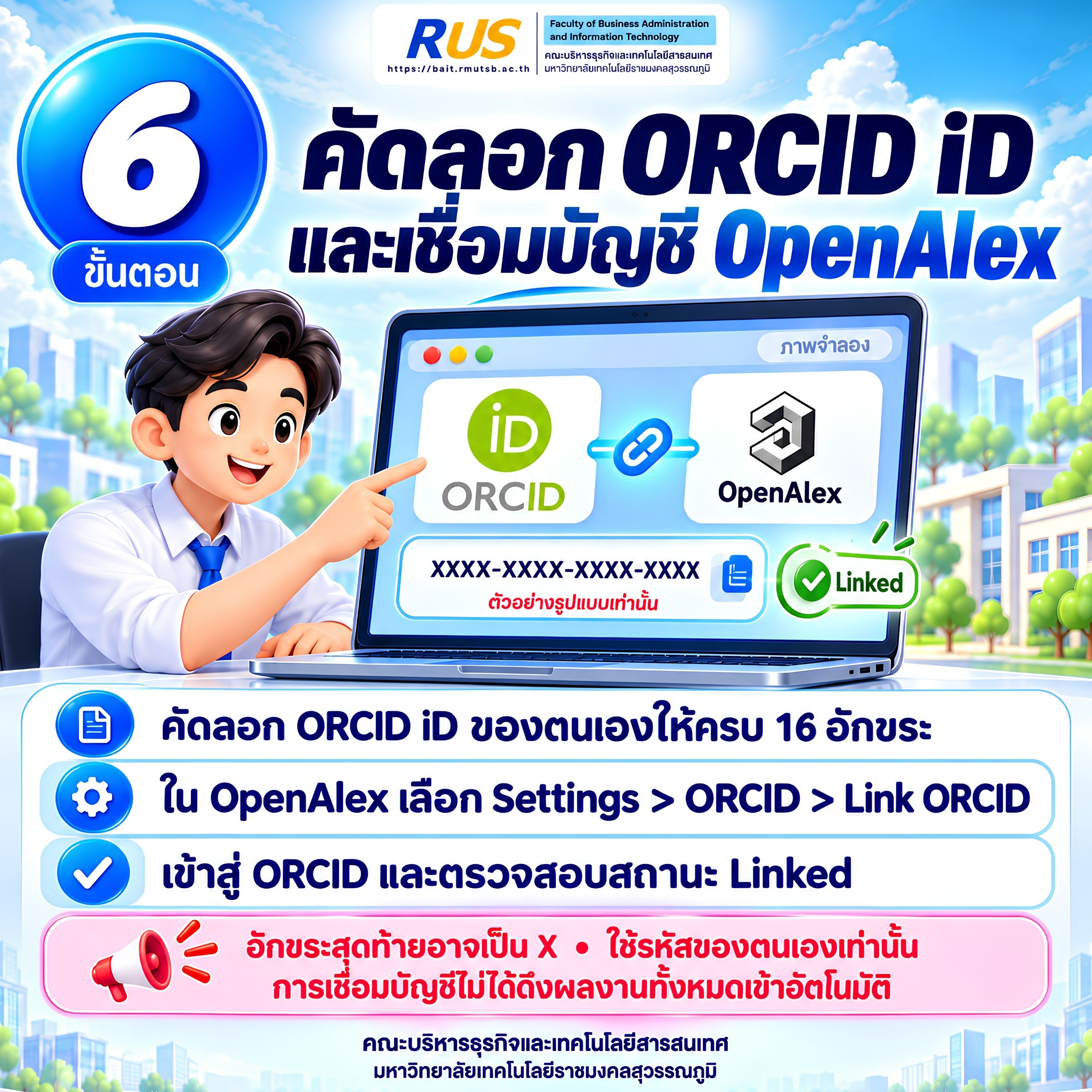
เมื่อเข้าสู่บัญชี ORCID แล้ว ให้ตรวจสอบ ORCID iD ของตนเอง
ORCID iD เป็นรหัสประจำตัวนักวิจัยจำนวน 16 หลัก แบ่งเป็น 4 กลุ่ม และคั่นด้วยเครื่องหมายขีด เช่น
0000-0000-0000-0000
ตัวเลขดังกล่าวเป็นเพียงตัวอย่างรูปแบบเท่านั้น ผู้ใช้งานต้องใช้ ORCID iD ของตนเองจริง และไม่ควรนำ ORCID iD ของบุคคลอื่นมาใช้
จากนั้นสามารถกลับไปยัง OpenAlex และตรวจสอบส่วนที่เกี่ยวข้องกับ ORCID เพื่อดำเนินการเชื่อมโยงบัญชีตามขั้นตอนที่ระบบกำหนด
การเชื่อมโยง ORCID กับ OpenAlex จะช่วยให้ข้อมูลตัวตนนักวิจัยและผลงานทางวิชาการสามารถเชื่อมโยงกันได้อย่างมีประสิทธิภาพมากขึ้น
ขั้นตอนที่ 7 บันทึก OpenAlex URL และ ORCID iD ในระบบ E-Profile
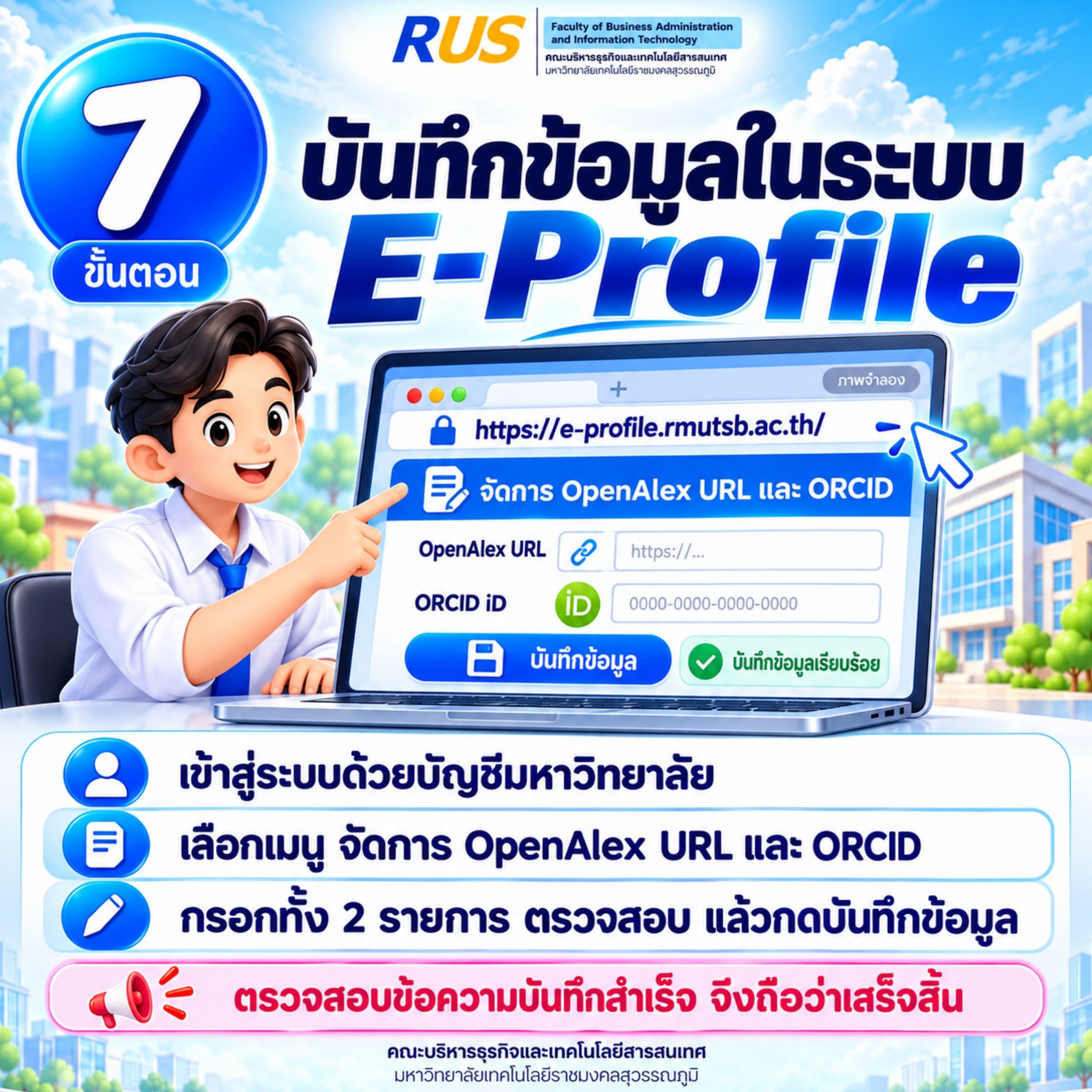
เมื่อดำเนินการใน OpenAlex และ ORCID เรียบร้อยแล้ว ให้เข้าสู่ระบบ E-Profile ของมหาวิทยาลัยที่
https://e-profile.rmutsb.ac.th/
เข้าสู่ระบบด้วยบัญชีของมหาวิทยาลัย จากนั้นเลือกเมนู
“จัดการ OpenAlex URL และ ORCID”
นำข้อมูลที่เตรียมไว้มากรอกให้ครบถ้วน ได้แก่
OpenAlex URL
นำ URL จากหน้า Author Profile ของตนเองมาวางในช่อง OpenAlex URL
ORCID iD
นำ ORCID iD จำนวน 16 หลักของตนเองมากรอกในช่อง ORCID iD
ตรวจสอบข้อมูลให้ถูกต้องก่อนกด “บันทึกข้อมูล”
เมื่อระบบแสดงข้อความว่าบันทึกข้อมูลเรียบร้อยแล้ว จึงถือว่าเสร็จสิ้นกระบวนการ
สรุป 7 ขั้นตอน
เพื่อความสะดวก สามารถตรวจสอบการดำเนินการของตนเองอีกครั้ง ดังนี้
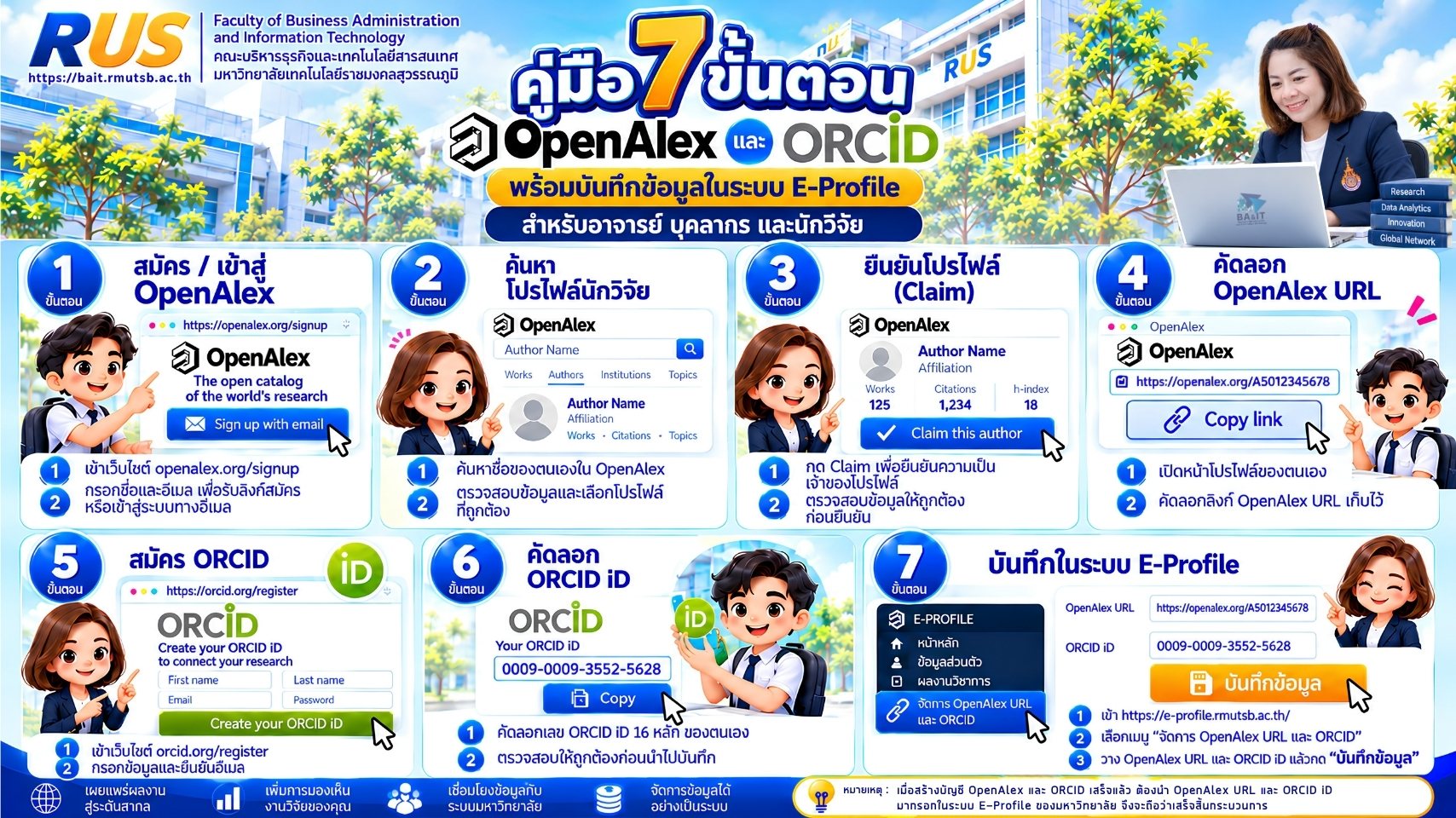
- สมัครหรือเข้าสู่ OpenAlex
- ค้นหา Author Profile ของตนเอง
- ยืนยันโปรไฟล์ หรือ Claim
- คัดลอก OpenAlex URL
- สมัคร ORCID
- คัดลอก ORCID iD และดำเนินการเชื่อมโยงข้อมูล
- บันทึก OpenAlex URL และ ORCID iD ในระบบ E-Profile
ข้อควรระวัง
ผู้ใช้งานควรตรวจสอบชื่อ สังกัด ผลงาน OpenAlex URL และ ORCID iD ให้ถูกต้องก่อนบันทึกทุกครั้ง และควรใช้ข้อมูลของตนเองเท่านั้น
นอกจากนี้ หน้าตา เมนู หรือชื่อปุ่มของ OpenAlex และ ORCID อาจมีการปรับปรุงตามการพัฒนาระบบในอนาคต หากหน้าจอจริงแตกต่างจากภาพประกอบในคู่มือ ให้ยึดข้อความและคำแนะนำที่ปรากฏบนเว็บไซต์จริงเป็นหลัก
การจัดทำข้อมูล OpenAlex และ ORCID ให้ถูกต้องและครบถ้วน จะช่วยสนับสนุนการเชื่อมโยงข้อมูลนักวิจัยและผลงานทางวิชาการ เพิ่มความสามารถในการค้นพบผลงาน และส่งเสริมการเผยแพร่ผลงานวิจัยของบุคลากรสู่ระดับสากล
จัดทำโดย: นางสาวนาตยา ภูมิโคกรักษ์
หน่วยสารสนเทศและสื่อสารองค์กร งานบริหารและพัฒนาระบบ
คณะบริหารธุรกิจและเทคโนโลยีสารสนเทศ
มหาวิทยาลัยเทคโนโลยีราชมงคลสุวรรณภูมิ