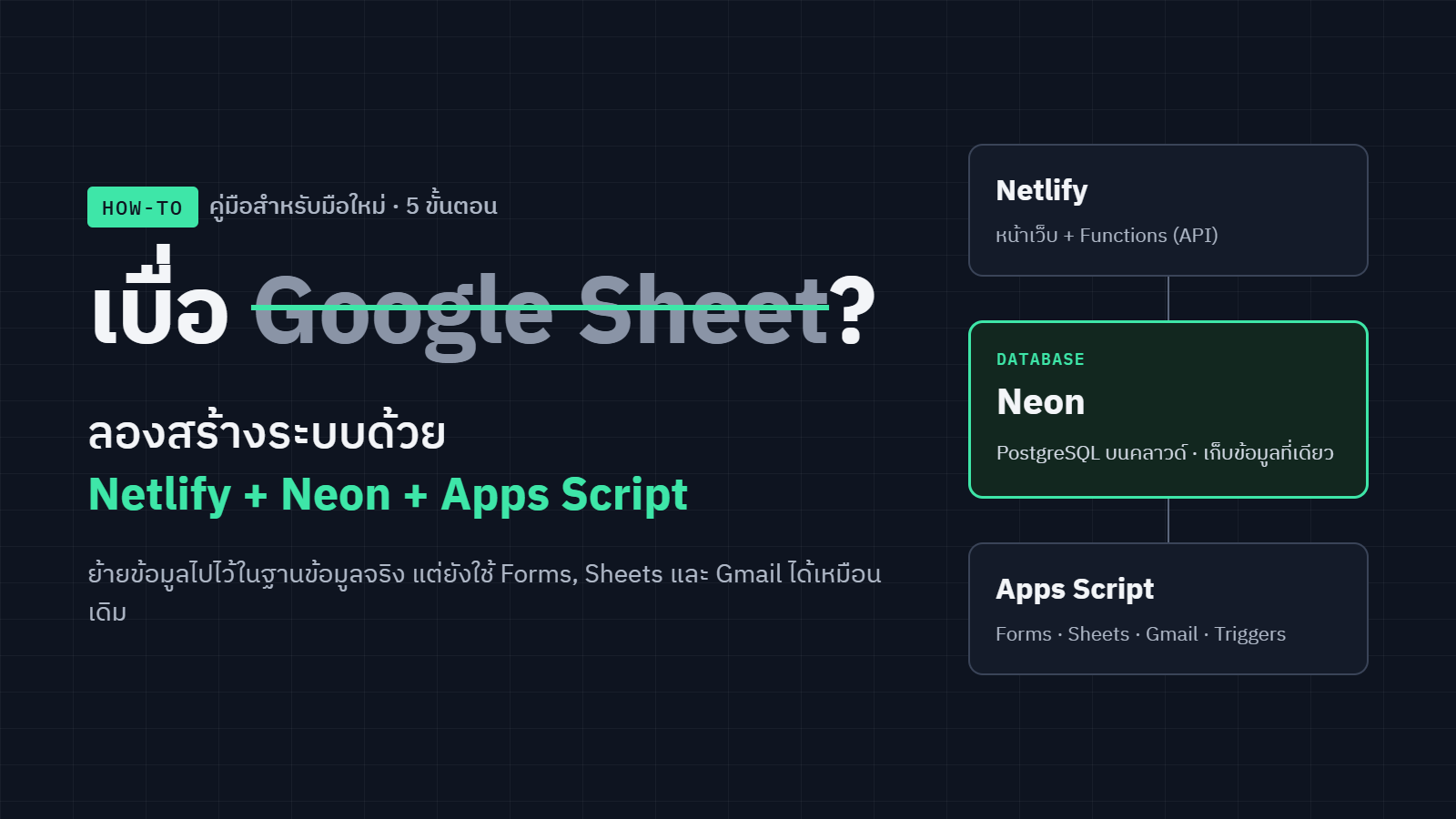
เบื่อ Google Sheet? ลองสร้างระบบด้วย Netlify + Neon + Apps Script (คู่มือสำหรับมือใหม่)

ทำไมคนที่เบื่อ Sheet ควรลอง
หากคุณใช้ Google Sheet เป็นฐานข้อมูลมาสักพัก คงเคยเจอปัญหาที่คล้ายกัน เช่น ไฟล์ช้าลงเมื่อข้อมูลมากขึ้น มีคนแก้หัวคอลัมน์จนสคริปต์พัง หรือหลายคนบันทึกพร้อมกันแล้วข้อมูลทับกัน บทความนี้เสนอทางเลือกที่ยังใช้เครื่องมือ Google ที่คุ้นเคยได้เหมือนเดิม แต่ย้ายที่เก็บข้อมูลไปไว้ในฐานข้อมูลจริง
ระบบที่จะสร้างมี 3 ส่วนหลัก
| ส่วน | หน้าที่ | ความเหมาะสมกับมือใหม่ |
| Neon | ฐานข้อมูล PostgreSQL บนคลาวด์ เก็บข้อมูลทั้งหมด | มีแพ็กเกจฟรี ไม่ต้องติดตั้งเซิร์ฟเวอร์ มี SQL Editor บนเว็บ |
| Netlify | โฮสต์หน้าเว็บ และรัน Functions ที่ทำหน้าที่เป็น API | Deploy จาก GitHub ได้ในไม่กี่คลิก |
| Apps Script + Google | เชื่อม Forms, Sheets, Gmail, Calendar และตั้งเวลาทำงานอัตโนมัติ | เขียนด้วย JavaScript ในเบราว์เซอร์ ไม่ต้องติดตั้งอะไร |
ตัวอย่างตลอดบทความคือ ระบบลงทะเบียนอบรม ที่รับข้อมูลได้ทั้งจากหน้าเว็บบน Netlify และจาก Google Form โดยทุกทางเข้าเก็บลงฐานข้อมูลเดียวกัน
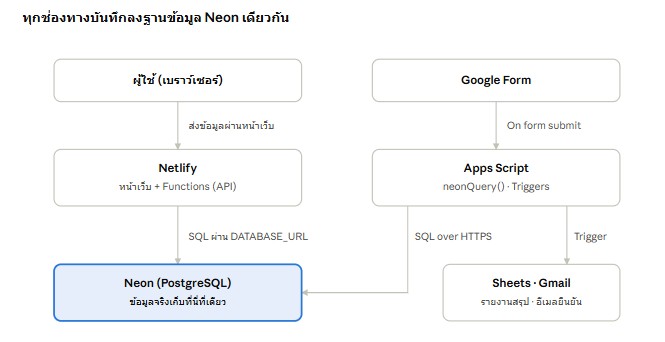
ทั้งหน้าเว็บและ Google Form เขียนลง Neon ที่เดียว ส่วน Sheets และ Gmail เป็นปลายทางสำหรับรายงานและการแจ้งเตือนเท่านั้น
สิ่งที่ต้องเตรียม
- บัญชี Google (ส่วนตัวหรือ Google Workspace ขององค์กร)
- บัญชี Neon สมัครด้วยบัญชี Google หรือ GitHub ได้
- บัญชี Netlify และ GitHub สำหรับเก็บโค้ดหน้าเว็บ
- ความรู้พื้นฐาน JavaScript และคำสั่ง SQL เบื้องต้น (SELECT, INSERT)
ค่าใช้จ่ายเริ่มต้นเป็นศูนย์ได้ เนื่องจากทุกบริการมีแพ็กเกจฟรี สำหรับ Neon ข้อมูลเดือนตุลาคม 2026 ระบุว่าแพ็กเกจฟรีได้ 100 โปรเจกต์ พื้นที่เก็บข้อมูลเพิ่มจาก 0.5 GB เป็น 1 GB ต่อโปรเจกต์ (แหล่งที่มา) เงื่อนไขเหล่านี้เปลี่ยนบ่อย ควรตรวจสอบที่ หน้าราคาของ Neon ก่อนใช้งานจริง
ขั้นที่ 1 สร้างฐานข้อมูลบน Neon
ผลลัพธ์ของขั้นนี้คือ connection string หนึ่งบรรทัด ซึ่งทั้ง Netlify และ Apps Script จะใช้ร่วมกัน
- เข้าสู่ระบบ Neon แล้วสร้างโปรเจกต์ใหม่ ตั้งชื่อเช่น
training-register - เลือก Region ที่ใกล้ผู้ใช้ที่สุด สำหรับผู้ใช้ในไทยมักเลือกภูมิภาคเอเชีย (เช่น Singapore) หากมีให้เลือก
- ที่หน้า Project Dashboard กดปุ่ม Connect แล้วคัดลอก connection string ซึ่งมีรูปแบบดังนี้ (เอกสาร Neon)
ข้อควรระวัง: สตริงนี้มีรหัสผ่านฐานข้อมูลอยู่ด้วย ห้ามวางในโค้ดหน้าเว็บ ห้าม commit ขึ้น GitHub และห้ามแชร์ในแชท
หมายเหตุ: ปัจจุบัน Netlify มีฐานข้อมูล Postgres ที่จัดการให้เอง (Netlify Database) ด้วย แต่บทความนี้เลือกสร้างโปรเจกต์บน Neon โดยตรง เพราะต้องใช้ connection string เดียวกันกับ Apps Script ด้วย ส่วนส่วนขยาย Netlify DB รุ่นเดิม (แพ็กเกจ @netlify/neon) ถูกประกาศเลิกใช้แล้ว (แหล่งที่มา) จึงไม่แนะนำสำหรับโปรเจกต์ใหม่
ขั้นที่ 2 สร้างตารางแรก
เปิดเมนู SQL Editor ใน Neon วางคำสั่งด้านล่าง แล้วกด Run ตารางนี้เทียบได้กับชีตหนึ่งแผ่นที่มีการกำหนดชนิดข้อมูลและกฎบังคับทุกคอลัมน์
สิ่งที่ได้เพิ่มจาก Sheet ทันที
NOT NULLบังคับไม่ให้เว้นว่าง จึงไม่มีแถวที่ข้อมูลไม่ครบหลุดเข้ามาSERIALสร้างเลขลำดับให้เอง ไม่ซ้ำแม้หลายคนบันทึกพร้อมกันcreated_atบันทึกเวลาให้อัตโนมัติ- คอลัมน์
sourceใช้แยกว่าข้อมูลมาจากเว็บหรือจาก Google Form
ขั้นที่ 3 เชื่อม Apps Script กับ Neon
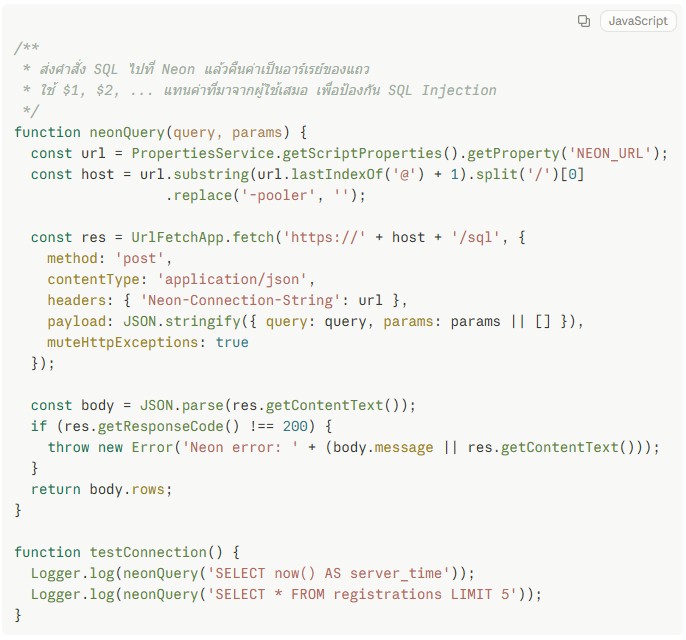
Apps Script ส่งคำสั่ง SQL ไปที่ Neon ผ่าน HTTPS ได้โดยตรง โดยใช้ UrlFetchApp ยิงคำขอ POST ไปที่ https://<host>/sql พร้อม header ชื่อ Neon-Connection-String ซึ่งเป็นกลไก SQL over HTTP ที่ไดรเวอร์ serverless ของ Neon ใช้อยู่เบื้องหลัง (ตัวอย่างคำขอ) ข้อสังเกตคือต้องใช้ host แบบไม่มี -pooler (อ้างอิง) และส่งได้ครั้งละหนึ่งคำสั่ง
3.1 เก็บ connection string ให้ปลอดภัย
- เปิด script.google.com สร้างโปรเจกต์ใหม่
- ไปที่ Project Settings (ไอคอนฟันเฟือง) → Script Properties → เพิ่ม Property ชื่อ
NEON_URLแล้ววาง connection string จากขั้นที่ 1
3.2 ฟังก์ชันกลางสำหรับส่ง SQL
3.3 ทดสอบ
- เลือกฟังก์ชัน
testConnectionแล้วกด Run - ครั้งแรกระบบจะขอสิทธิ์เชื่อมต่อบริการภายนอก (scope
script.external_request) ให้กดอนุญาต (เอกสาร UrlFetch) - ดูผลที่ Execution log หากเห็นเวลาของเซิร์ฟเวอร์และแถวทดสอบ แสดงว่าเชื่อมต่อสำเร็จ
หมายเหตุ: ปลายทาง /sql เป็นกลไกภายในของไดรเวอร์ Neon มากกว่า API ที่มีเอกสารแยกโดยเฉพาะ จึงควรใช้ Logger.log ตรวจรูปแบบผลลัพธ์ก่อนเขียนต่อ และหากจะใช้งานจริงในองค์กร แนะนำให้ Apps Script เรียกผ่าน API บน Netlify (ขั้นที่ 4) แทนการเรียกฐานข้อมูลโดยตรง เพื่อไม่ต้องกระจายรหัสผ่านฐานข้อมูลไปหลายที่
ขั้นที่ 4 สร้างหน้าเว็บและ API บน Netlify
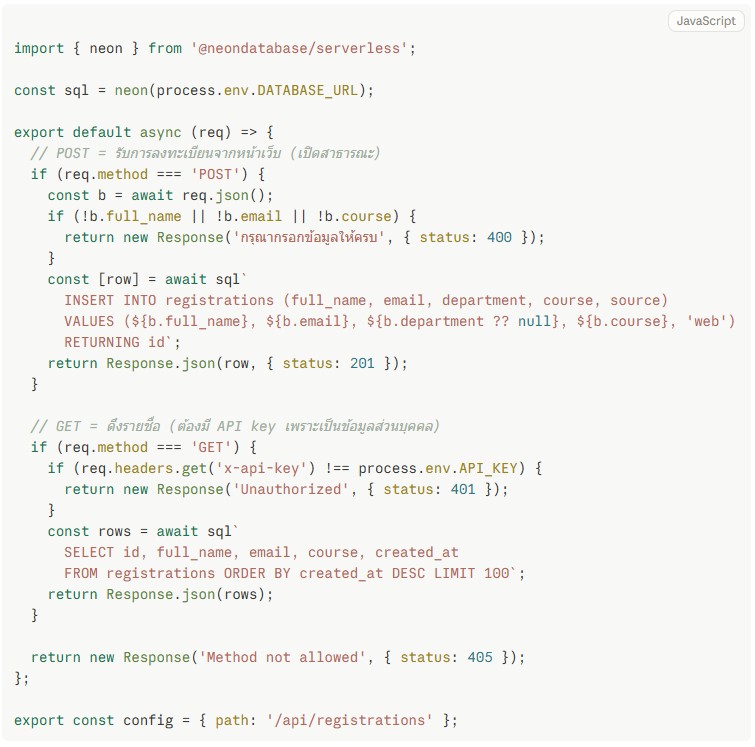
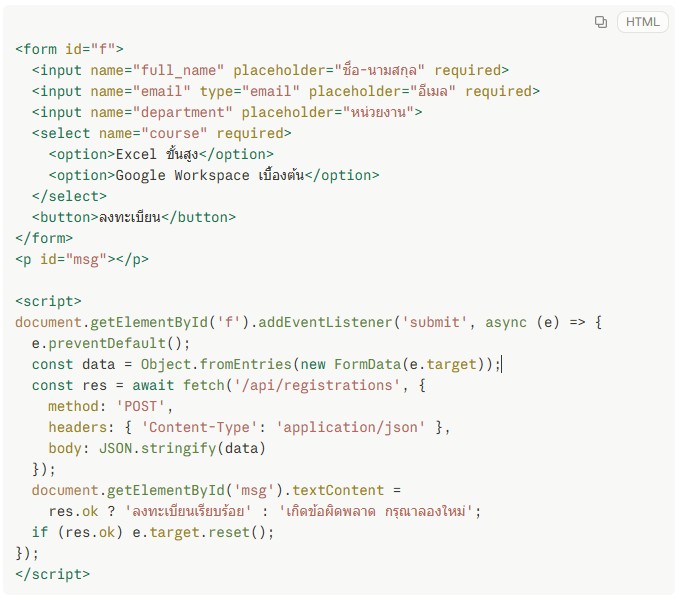
หน้าเว็บบน Netlify ห้ามต่อฐานข้อมูลตรงจากเบราว์เซอร์ เพราะจะเปิดเผยรหัสผ่าน จึงต้องให้ Netlify Function ทำหน้าที่เป็นตัวกลาง (API) ซึ่งอ่านรหัสจากตัวแปรสภาพแวดล้อมฝั่งเซิร์ฟเวอร์ (คู่มือ Neon + Netlify Functions)
4.1 โครงสร้างโปรเจกต์
ติดตั้งไดรเวอร์ด้วยคำสั่ง npm install @neondatabase/serverless
4.2 Function: netlify/functions/registrations.mjs
4.3 หน้าเว็บ: index.html (ส่วนสำคัญ)
4.4 Deploy
- Push โปรเจกต์ขึ้น GitHub (ห้ามมีไฟล์
.envใน repo) - ใน Netlify เลือกสร้างไซต์ใหม่จาก Git แล้วเลือก repo นี้
- ไปที่การตั้งค่าไซต์ ส่วน Environment variables เพิ่ม
DATABASE_URL(connection string) และAPI_KEY(ข้อความสุ่มยาว ๆ ที่ตั้งเอง) - สั่ง Deploy ใหม่ แล้วทดลองลงทะเบียนจากหน้าเว็บ จากนั้นตรวจใน SQL Editor ของ Neon ว่ามีแถวใหม่เข้ามา
ชื่อเมนูในหน้าจอ Netlify อาจเปลี่ยนตามเวอร์ชัน หากหาไม่พบให้ค้นคำว่า Environment variables ในหน้าตั้งค่าไซต์
ขั้นที่ 5 ต่อยอดกับ Google Forms, Sheets และ Gmail
เมื่อมี neonQuery() แล้ว Apps Script จะเป็นสะพานระหว่างฐานข้อมูลกับบริการ Google ทั้งหมด ตัวอย่างด้านล่างวางต่อในโปรเจกต์เดียวกับขั้นที่ 3
5.1 รับข้อมูลจาก Google Form เข้า Neon และส่งอีเมลยืนยัน
สร้าง Google Form ที่มีคำถามชื่อ "ชื่อ-นามสกุล", "อีเมล", "หน่วยงาน", "หลักสูตร" แล้วเปิด Apps Script จากเมนูของฟอร์ม
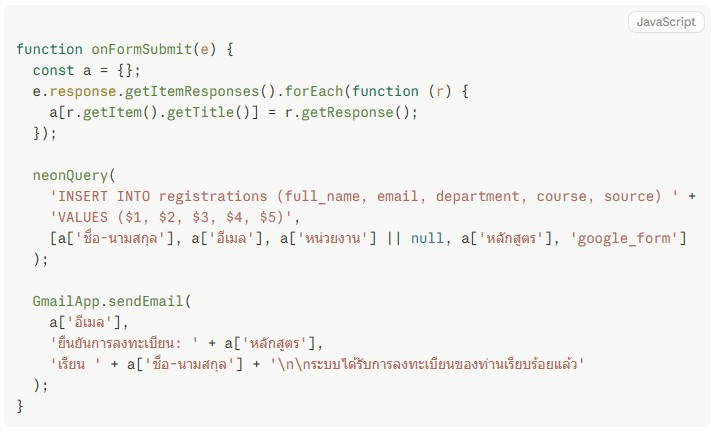
ตั้ง Trigger: เมนู Triggers (ไอคอนนาฬิกา) → Add Trigger → เลือกฟังก์ชัน onFormSubmit → Event source: From form → Event type: On form submit
5.2 ใช้ Sheet เป็นหน้ารายงาน ไม่ใช่ที่เก็บข้อมูล
ข้อมูลจริงอยู่ใน Neon ส่วน Sheet ทำหน้าที่แสดงสรุปให้ผู้บริหารดูเท่านั้น หากมีคนแก้ Sheet ข้อมูลหลักก็ไม่เสียหาย
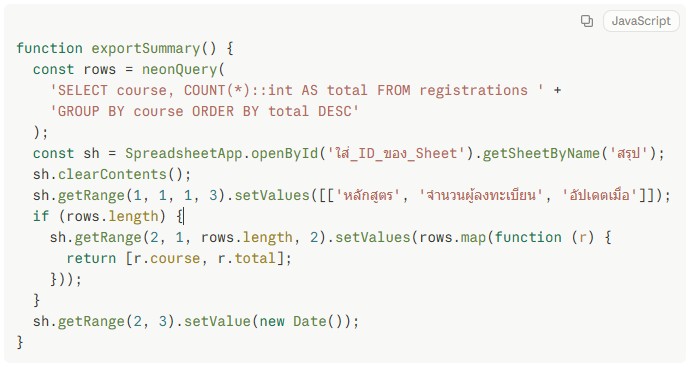
ตั้ง Trigger แบบ Time-driven ให้ exportSummary ทำงานทุกวันหรือทุกชั่วโมงตามต้องการ
5.3 แนวทางต่อยอดอื่น
- สร้างนัดหมายใน Google Calendar ให้ผู้ลงทะเบียนด้วย
CalendarApp - สร้างไฟล์ PDF ใบยืนยันจาก Google Docs template แล้วแนบอีเมล
- ทำหน้าเว็บภายในองค์กรด้วย Apps Script Web App (
doGet) ที่ดึงข้อมูลจาก Neon มาแสดง
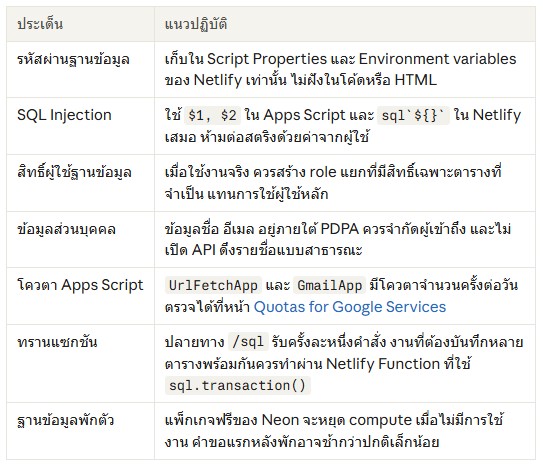
ข้อควรระวังด้านความปลอดภัยและข้อจำกัด
สรุป: เมื่อไรควรย้ายจาก Sheet
Sheet ยังเหมาะกับงานเล็กที่คนไม่กี่คนดูแล แต่เมื่อข้อมูลโตขึ้นหรือมีหลายช่องทางบันทึกพร้อมกัน การย้ายไปเก็บใน Neon แล้วใช้ Sheet เป็นหน้ารายงานจะคุ้มค่ากว่า
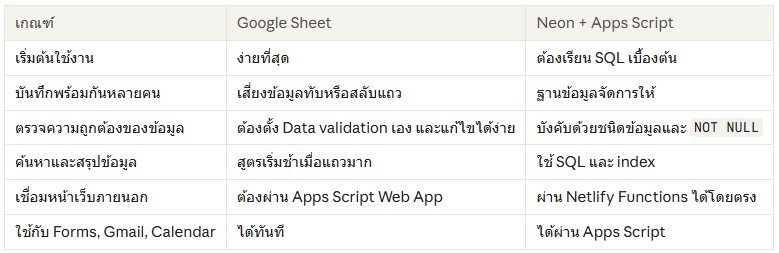
ลำดับที่แนะนำสำหรับมือใหม่: สร้างตารางบน Neon → ทดสอบ testConnection ใน Apps Script → ผูก Google Form → ทำ Sheet สรุป → ค่อยเพิ่มหน้าเว็บบน Netlify
แหล่งอ้างอิง
- Neon serverless driver
- Use Neon with Netlify Functions
- Neon pricing และข่าวการเพิ่มพื้นที่แพ็กเกจฟรี (ต.ค. 2026)
- Apps Script URL Fetch Service
- ตัวอย่างคำขอ SQL over HTTP ไปยัง Neon
- Netlify CLI: ประกาศเลิกใช้ Netlify DB รุ่นเดิม