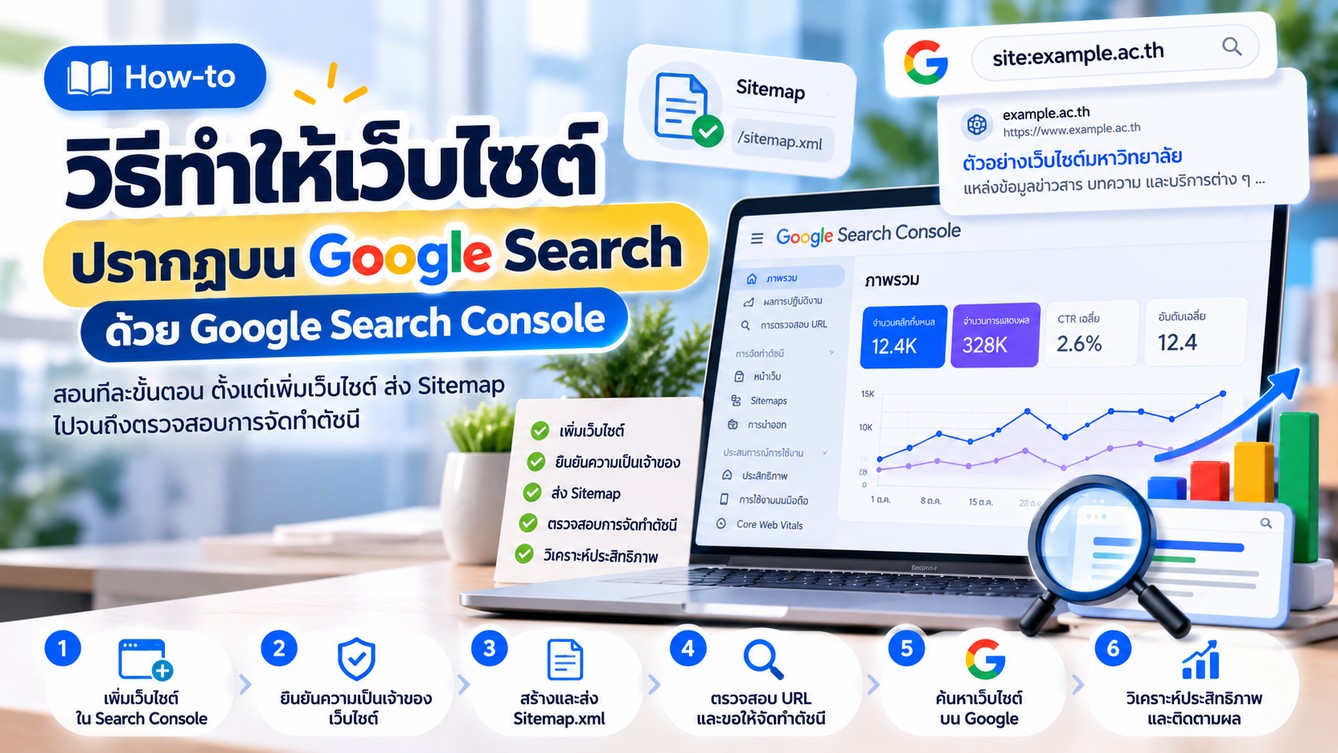
วิธีทำให้เว็บไซต์ปรากฏบน Google Search ด้วย Google Search Console: คู่มือทำตามได้จริงสำหรับมือใหม่

IT HOW-TO | WEBSITE & SEO
วิธีทำให้เว็บไซต์ปรากฏบน Google Search ด้วย Google Search Console: คู่มือทำตามได้จริงสำหรับมือใหม่
อัปเดต 27 ตุลาคม 2569 | ระดับเริ่มต้น | ใช้เวลาประมาณ 20–30 นาที
สร้างเว็บไซต์เสร็จแล้ว แต่ค้นหาผ่าน Google ไม่พบ? เว็บไซต์ที่เปิดใช้งานได้ไม่ได้หมายความว่า Google จะค้นพบและจัดทำดัชนีทันที บทความนี้สอนวิธีใช้ Google Search Console ตั้งแต่เริ่มเพิ่มเว็บไซต์ ยืนยันความเป็นเจ้าของ สร้างและส่ง Sitemap ตรวจสอบ URL ขอให้ Google ตรวจสอบหน้าเว็บใหม่ ไปจนถึงติดตามผลการค้นหา
สิ่งที่จะทำได้หลังอ่าน: เพิ่มเว็บไซต์เข้า Search Console, ตรวจสอบสถานะการจัดทำดัชนี, ส่ง Sitemap, วิเคราะห์ผลการค้นหา และแก้ปัญหาเบื้องต้นได้
1. Google Search Console คืออะไร?
Google Search Console คือเครื่องมือฟรีจาก Google สำหรับเจ้าของเว็บไซต์ ใช้ตรวจสอบว่า Google เข้าถึงเว็บไซต์ได้หรือไม่ หน้าใดถูกจัดทำดัชนี และหน้าใดได้รับการแสดงผลหรือคลิกจาก Google Search
- ตรวจสอบสถานะของ URL ด้วย URL Inspection
- ส่งและตรวจสอบ Sitemap
- ดูข้อมูล Clicks, Impressions, CTR และ Average Position
- ตรวจสอบสาเหตุที่หน้าเว็บไม่ถูกจัดทำดัชนี
ข้อควรรู้: การเพิ่มเว็บไซต์ใน Search Console ไม่ได้รับประกันอันดับหรือการจัดทำดัชนีของทุกหน้า
2. เตรียมความพร้อมก่อนเริ่ม
- เว็บไซต์ออนไลน์และเปิดผ่าน HTTPS ได้ เช่น
https://www.example.com/ - บัญชี Google สำหรับเข้าสู่ระบบ
- สิทธิ์แก้ไข DNS, ไฟล์เว็บไซต์ หรือส่วน
<head>อย่างใดอย่างหนึ่ง - รายการ URL หน้าสำคัญ เช่น หน้าแรก หน้าหลักสูตร และบทความ
3. เพิ่มเว็บไซต์ใน Google Search Console
- เปิด Google Search Console และลงชื่อเข้าใช้
- คลิกเริ่มต้นใช้งาน หรือเพิ่ม Property
- เลือก Domain หากดูแล DNS ได้ หรือ URL prefix หากต้องการเพิ่ม URL เฉพาะรูปแบบ
- กรอกโดเมน เช่น
example.comหรือ URL เช่นhttps://www.example.com/แล้วดำเนินการต่อ
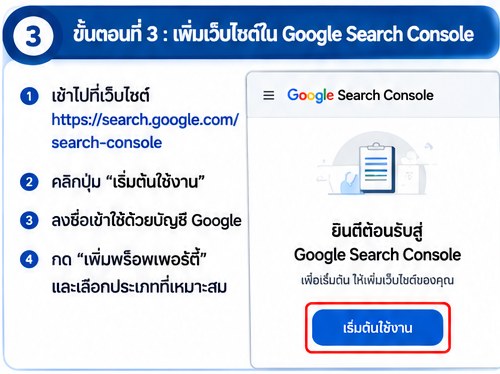
ภาพประกอบขั้นตอนที่ 3: การเพิ่มเว็บไซต์หรือ Property ใน Search Console (ภาพหน้าจอจำลอง ไม่ใช่ภาพจากบัญชีจริง)
Domain Property ครอบคลุมโดเมนและโปรโตคอลหลายรูปแบบ โดยต้องยืนยันผ่าน DNS ส่วน URL-prefix Property ครอบคลุม URL ตาม Prefix ที่ระบุและมีวิธียืนยันหลายทางเลือก
4. ยืนยันความเป็นเจ้าของเว็บไซต์
Google ต้องยืนยันว่าคุณมีสิทธิ์จัดการเว็บไซต์จริงก่อนแสดงข้อมูลส่วนตัวของ Property
- วิธี DNS: คัดลอก TXT Record ที่ Google ให้ ไปเพิ่มในระบบ DNS ของโดเมน แล้วคลิก Verify (DNS อาจใช้เวลาเผยแพร่)
- วิธี HTML file: ดาวน์โหลดไฟล์ที่ Google ให้ อัปโหลดตามตำแหน่งที่ระบุ และกด Verify
- วิธี HTML tag: คัดลอก Meta Tag ที่ Google ให้ แล้ววางในส่วน
<head>ของหน้าแรกก่อนกด Verify
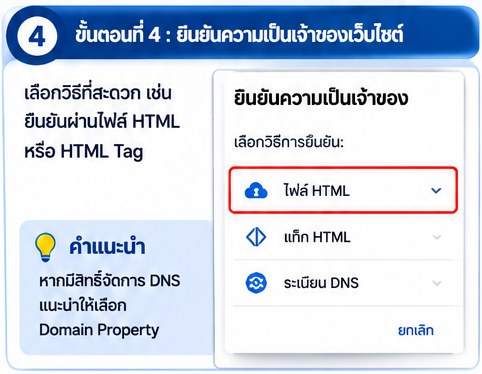
ภาพประกอบขั้นตอนที่ 4: ตัวอย่างหน้าจอเลือกวิธียืนยันความเป็นเจ้าของเว็บไซต์ (ภาพหน้าจอจำลอง ไม่ใช่ภาพจากบัญชีจริง)
อย่าใช้รหัสตัวอย่างด้านบนในการยืนยันจริง และไม่ควรลบไฟล์หรือ Meta Tag ยืนยันหลังจากดำเนินการสำเร็จ
5. สร้าง Sitemap.xml และส่งให้ Google
Sitemap เป็นไฟล์ที่ช่วยบอก Google ว่ามี URL สำคัญใดบ้างภายในเว็บไซต์ โดยเฉพาะเว็บไซต์ที่มีหลายหน้า หรือเพิ่มบทความเป็นประจำ
- สร้างไฟล์ชื่อ
sitemap.xmlและใส่ URL จริงของเว็บไซต์ - อัปโหลดไฟล์ไว้ในตำแหน่งที่เข้าถึงได้ เช่น
https://www.example.com/sitemap.xml - เข้า Search Console แล้วเปิดเมนู Indexing → Sitemaps
- กรอกเส้นทาง Sitemap ตามที่หน้าจอร้องขอ และกด Submit
- ตรวจสอบสถานะว่าระบบอ่านไฟล์ได้หรือมีข้อผิดพลาด
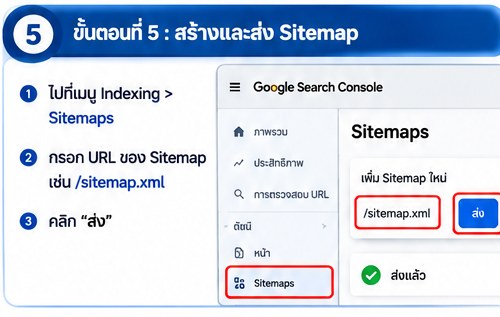
ภาพประกอบขั้นตอนที่ 5: ตัวอย่างหน้าจอส่ง Sitemap และตรวจสอบสถานะ (ภาพหน้าจอจำลอง ไม่ใช่ภาพจากบัญชีจริง)
การส่ง Sitemap ช่วยให้ Google ค้นพบ URL แต่ไม่รับประกันว่าทุก URL จะถูกจัดทำดัชนี
6. ตรวจสอบ URL และขอให้ Google ตรวจสอบหน้าเว็บใหม่
- คัดลอก URL ของหน้าเว็บที่ต้องการตรวจสอบ
- วางในช่อง URL Inspection ด้านบนของ Search Console แล้วกด Enter
- อ่านผล URL is on Google หรือ URL is not on Google
- ใช้ Test Live URL เมื่อต้องการทดสอบหน้าเว็บปัจจุบัน
- หากเหมาะสม คลิก Request Indexing เพื่อขอให้ Google ตรวจสอบ URL อีกครั้ง
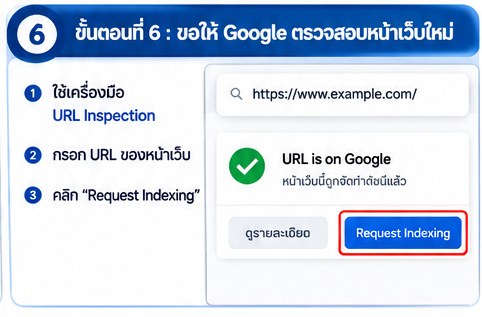
ภาพประกอบขั้นตอนที่ 6: การใช้ URL Inspection และปุ่ม Request Indexing (ภาพหน้าจอจำลอง ไม่ใช่ภาพจากบัญชีจริง)
การขอจัดทำดัชนีไม่ได้ทำให้หน้าเว็บติด Google ทันที และไม่ควรส่งคำขอซ้ำ ๆ เพราะไม่ได้ช่วยให้ระบบรวบรวมข้อมูลเร็วขึ้น
7. ทดลองค้นหาว่าเว็บไซต์ปรากฏบน Google หรือยัง
เปิด Google Search แล้วทดลองค้นหาด้วยชื่อเว็บไซต์ ชื่อบทความ หรือใช้ตัวดำเนินการ site: เพื่อสำรวจผลลัพธ์จากโดเมน
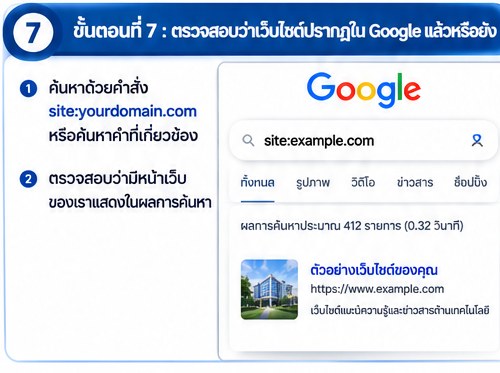
ภาพประกอบขั้นตอนที่ 7: ตัวอย่างการใช้คำค้นหา site:example.com (ภาพหน้าจอจำลอง ไม่ใช่ภาพจากบัญชีจริง)
สำคัญ: ผลลัพธ์จากคำสั่ง site: ไม่ใช่รายชื่อหน้าเว็บที่จัดทำดัชนีทั้งหมด หากต้องการยืนยันสถานะ URL เฉพาะ ให้ใช้ URL Inspection เป็นหลัก
8. วิเคราะห์ผลการค้นหาด้วยรายงาน Performance
- เปิดเมนู Performance หรือ Search results ตามหน้าตาระบบ
- เลือกช่วงวันที่ต้องการวิเคราะห์
- ดูจำนวน Clicks และ Impressions
- ตรวจสอบ CTR และ Average Position
- เปรียบเทียบข้อมูลตาม Queries, Pages, Countries และ Devices
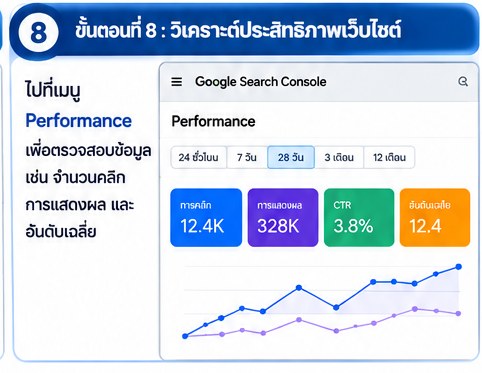
ภาพประกอบขั้นตอนที่ 8: ตัวอย่างแดชบอร์ด Performance พร้อมกราฟการแสดงผลและการคลิก (ภาพหน้าจอจำลอง ไม่ใช่ภาพจากบัญชีจริง)
| ตัวชี้วัดความหมาย | |
| Clicks | จำนวนคลิกที่เกิดจากผลการค้นหา |
| Impressions | จำนวนครั้งที่ผลการค้นหาแสดงเว็บไซต์ตามเกณฑ์รายงาน |
| CTR | อัตราคลิกต่อการแสดงผล |
| Average Position | ตำแหน่งเฉลี่ยของผลการค้นหา |
9. ปัญหาที่พบบ่อยและแนวทางแก้ไข
URL is not on Google
ตรวจสอบ URL Inspection และเหตุผลใน Page Indexing ว่าถูกบล็อกหรือยังไม่ถูกค้นพบ
Crawled – currently not indexed
ตรวจสอบคุณภาพ ความซ้ำซ้อนของเนื้อหา และลิงก์ภายในเว็บไซต์ การรวบรวมข้อมูลแล้วไม่เท่ากับได้รับการจัดทำดัชนี
Excluded by noindex
ตรวจสอบ Meta Robots หรือ HTTP Header และนำ noindex ออกเฉพาะหน้าที่ต้องการให้ Google จัดทำดัชนี
Sitemap could not be read
ตรวจสอบ URL ไฟล์ XML การเข้าถึงแบบสาธารณะ และรูปแบบ XML ให้ถูกต้อง
Submitted URL not selected as canonical
ตรวจสอบ Canonical Tag, URL ที่ซ้ำกัน และการเชื่อมโยงภายในเว็บไซต์
10. Checklist ก่อนเผยแพร่
- เว็บไซต์เปิดผ่าน HTTPS ได้
- ยืนยันความเป็นเจ้าของใน Search Console แล้ว
- หน้าเว็บสำคัญไม่ติด noindex โดยไม่ตั้งใจ
- สร้างและส่ง Sitemap.xml แล้ว
- ตรวจสอบ URL สำคัญด้วย URL Inspection
- มีชื่อเรื่องและเนื้อหาที่ชัดเจน ไม่ซ้ำซ้อน
- มีลิงก์ภายในไปยังหน้าสำคัญ
- ติดตามรายงาน Performance เป็นระยะ
11. คำถามที่พบบ่อย (FAQ)
เพิ่มเว็บไซต์แล้วจะติด Google ทันทีหรือไม่?
ไม่จำเป็น Google ต้องค้นพบ รวบรวมข้อมูล และประเมินหน้าเว็บก่อน การส่งคำขอไม่ได้รับประกันว่าจะถูกจัดทำดัชนี
ไม่มี Sitemap ได้หรือไม่?
ได้ Google อาจค้นพบหน้าผ่านลิงก์ตามปกติ แต่ Sitemap ช่วยให้ระบุ URL สำคัญได้เป็นระบบ
เว็บไซต์ PHP ใช้ Search Console ได้หรือไม่?
ได้ Search Console ใช้ได้กับเว็บไซต์ที่เข้าถึงได้ผ่านเว็บ ไม่ว่าจะพัฒนาด้วย PHP, HTML หรือ CMS
ทำไมค้นหาด้วย site: แล้วไม่เจอบางหน้า?
คำสั่ง site: ไม่ได้แสดงรายการดัชนีทั้งหมด ควรตรวจสอบ URL นั้นโดยตรงผ่าน URL Inspection
12. สรุป
การทำให้เว็บไซต์มีโอกาสปรากฏบน Google Search เริ่มจากการทำให้ Google เข้าถึงหน้าเว็บได้อย่างถูกต้อง การใช้ Google Search Console ช่วยให้เรายืนยันความเป็นเจ้าของ ส่ง Sitemap ตรวจสอบ URL และวิเคราะห์ผลลัพธ์เพื่อปรับปรุงเว็บไซต์ได้อย่างเป็นระบบ อย่างไรก็ตาม ไม่มีขั้นตอนใดรับประกันอันดับหรือการจัดทำดัชนี สิ่งสำคัญคือคุณภาพเนื้อหา ความสามารถในการเข้าถึง และการดูแลเว็บไซต์อย่างต่อเนื่อง
แหล่งอ้างอิงจาก Google
- Google Search Central / Search Console Help. Get started with Search Console
- Google Search Central / Search Console Help. Add a website property to Search Console
- Google Search Central / Search Console Help. Build and submit a sitemap
- Google Search Central / Search Console Help. Ask Google to recrawl your URLs
- Google Search Central / Search Console Help. Google Search crawling and indexing FAQ
หมายเหตุ: ภาพประกอบทั้งหมดเป็นภาพหน้าจอจำลองเพื่อช่วยอธิบายลำดับการทำงาน ชื่อเมนูอาจเปลี่ยนไปตามการอัปเดตของ Google โปรดตรวจสอบหน้าจอจริงและเอกสารทางการประกอบ
บทความที่แนะนำ

วิธีตรวจสอบว่าเว็บไซต์ของเราปรากฏใน ChatGPT และ Google AI Search หรือไม่?

ทำอย่างไรให้ AI ค้นพบเว็บไซต์ของเรา? รู้จัก GEO เทคนิคเพิ่มโอกาสให้เว็บไซต์ปรากฏในคำตอบของ AI